
Dokumentasi ini menjelaskan langkah-langkah melakukan reset kata sandi (password) pengguna utama (root) pada Virtual Private Server (VPS) Anda melalui Client Portal Cloudpedia.
Informasi Penting Sebelum Memulai
- Downtime Singkat: Proses reset kata sandi memerlukan restart pada server. VPS Anda akan reboot secara otomatis selama proses berlangsung.
- Password lama tidak berlaku: Setelah proses reset diajukan, password root lama tidak dapat digunakan kembali.
Langkah-Langkah Reset Password VPS:
-
Log in ke Client Portal
Buka peramban (browser) Anda, lalu masuk ke Client Portal Cloudpedia menggunakan alamat email dan kata sandi akun Anda.
-
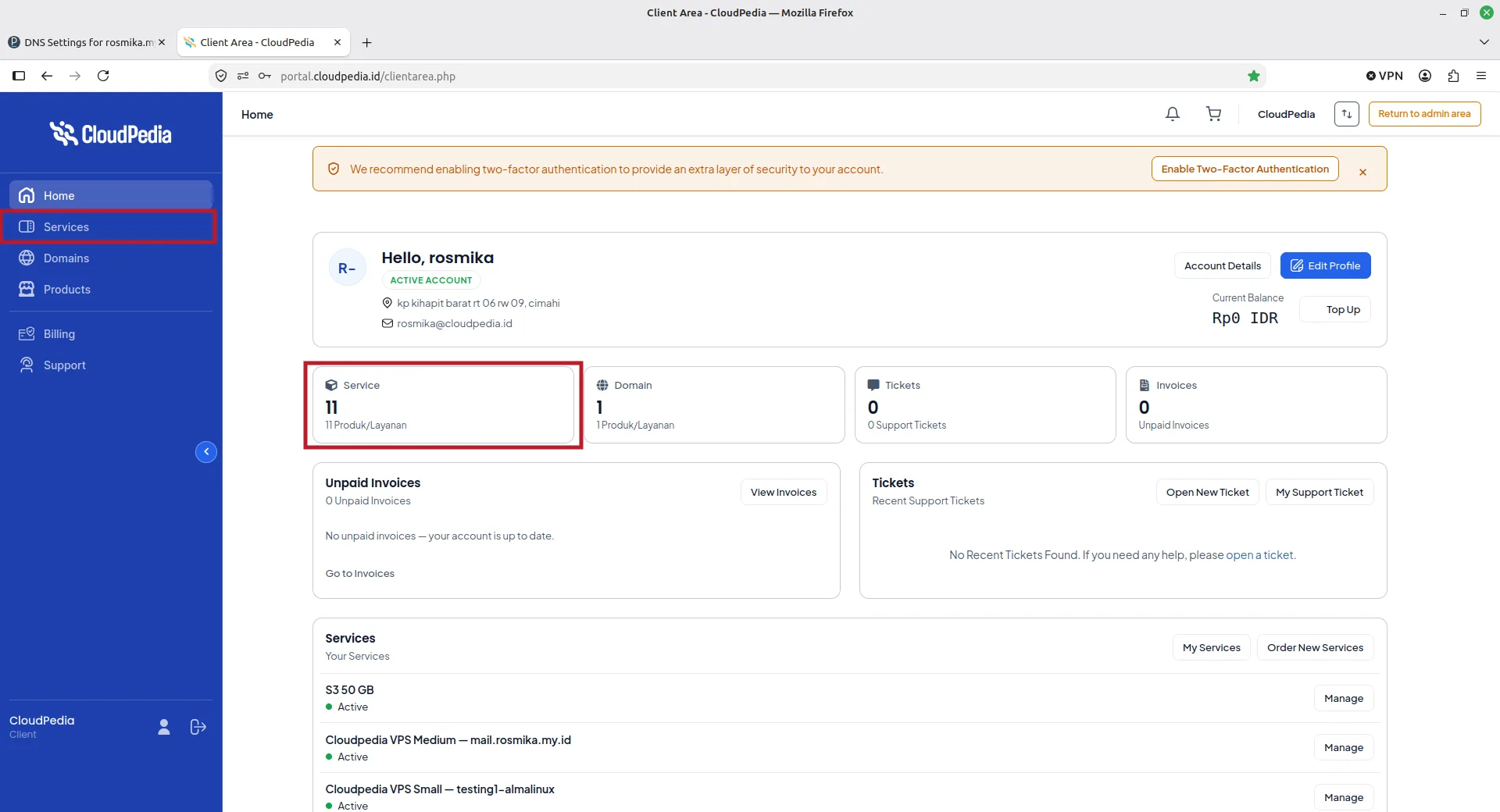
Akses Menu Layanan
Pada bilah navigasi utama, klik menu Services (Layanan Saya).
-
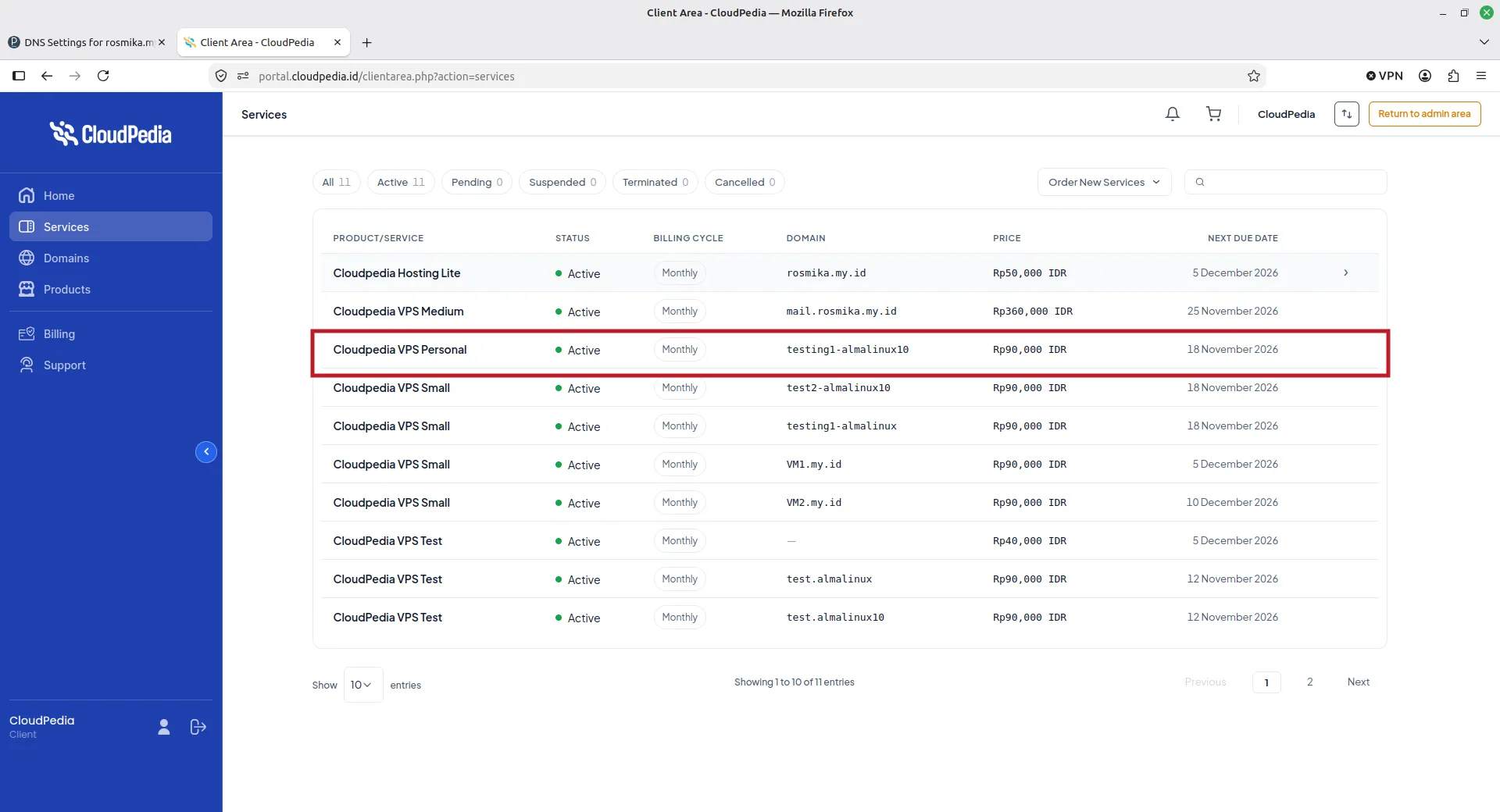
Pilih Layanan VPS
Cari dan klik pada produk/layanan VPS yang ingin Anda reset kata sandinya.
-
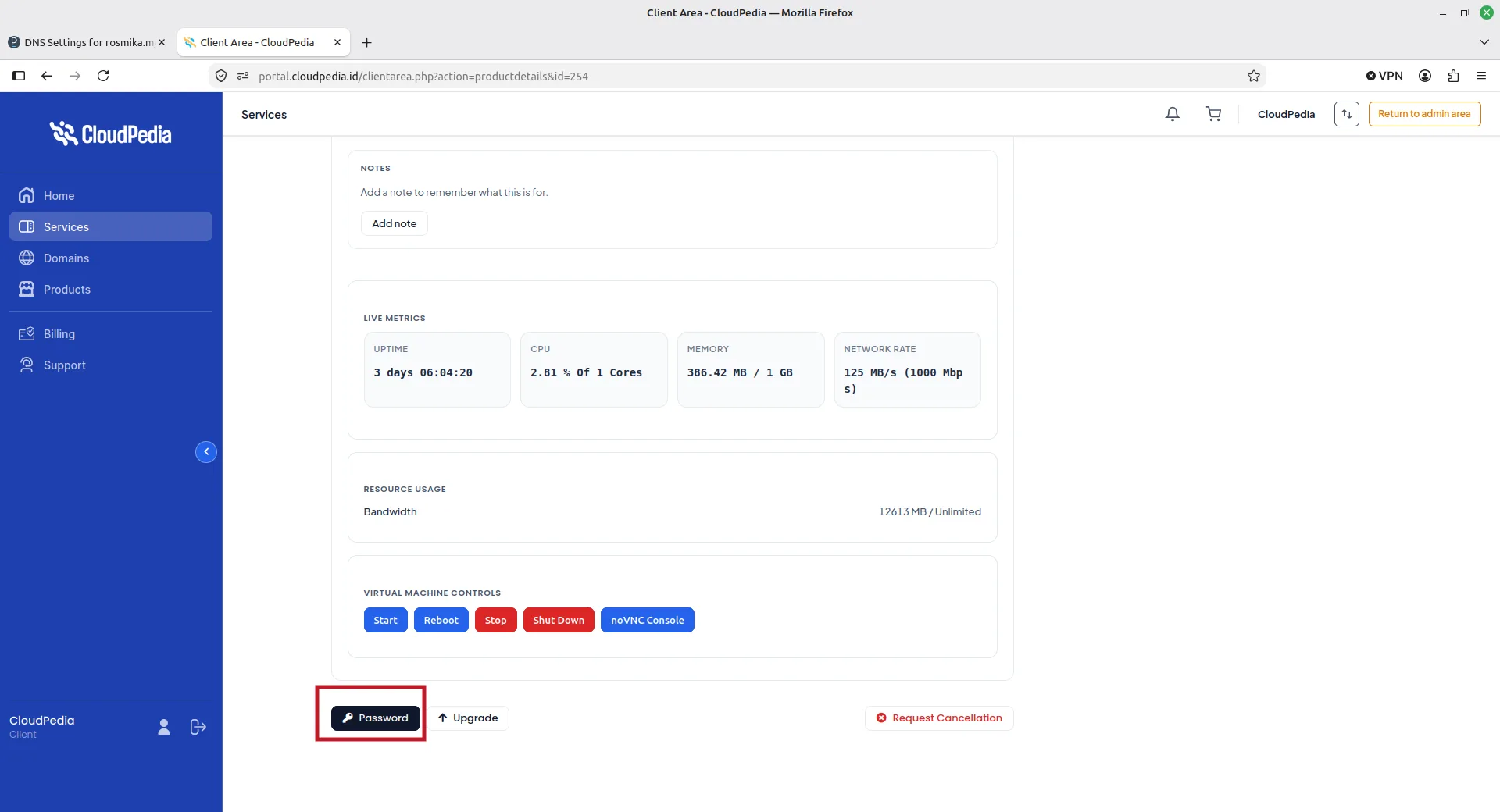
Navigasi ke Pengaturan Password
Gulir (scroll) halaman detail layanan ke bagian bawah, lalu klik menu Password.
-
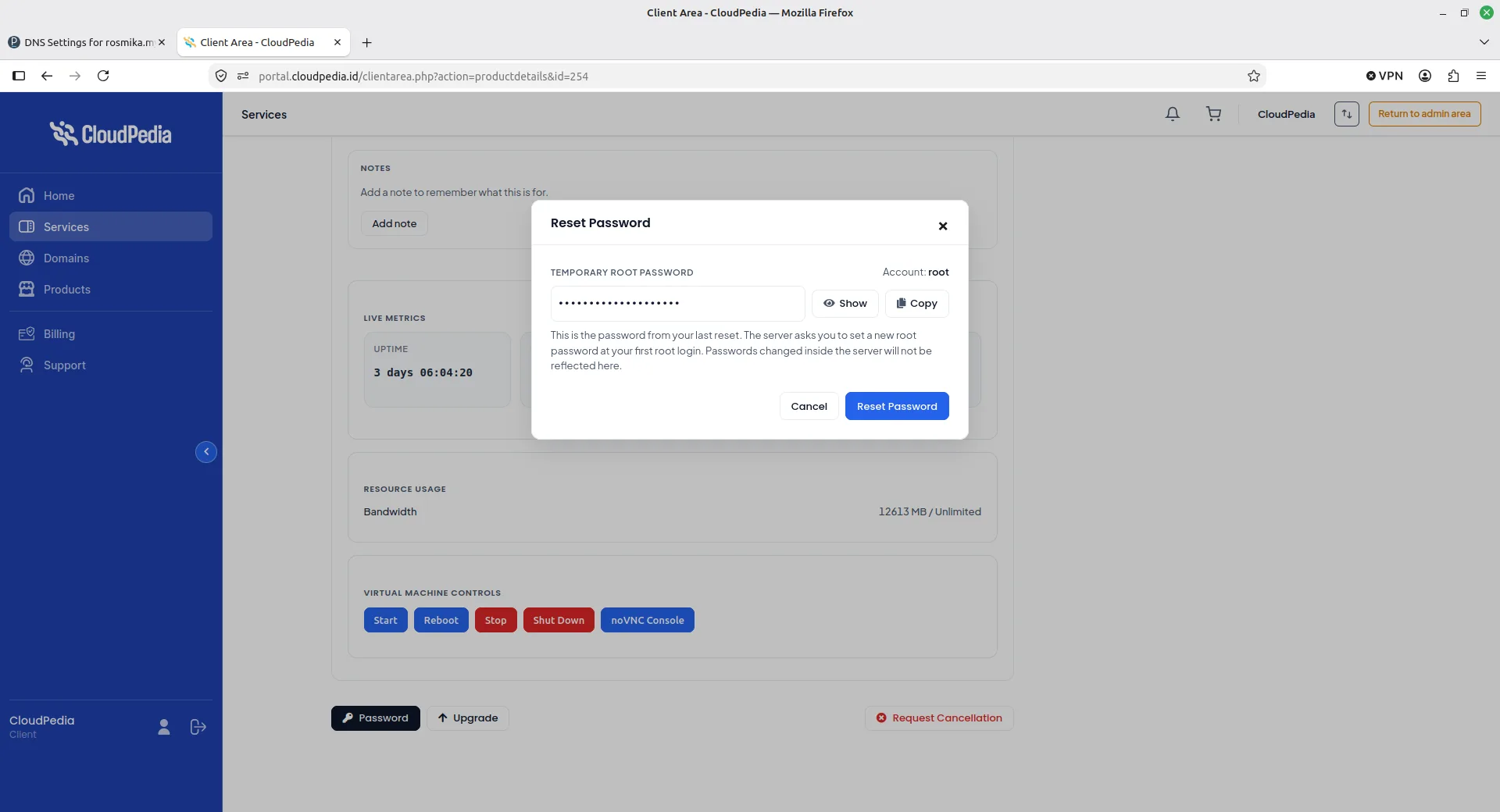
Pengajuan Reset Password
Jendela (pop-up) reset password akan muncul
-
Klik Reset Password
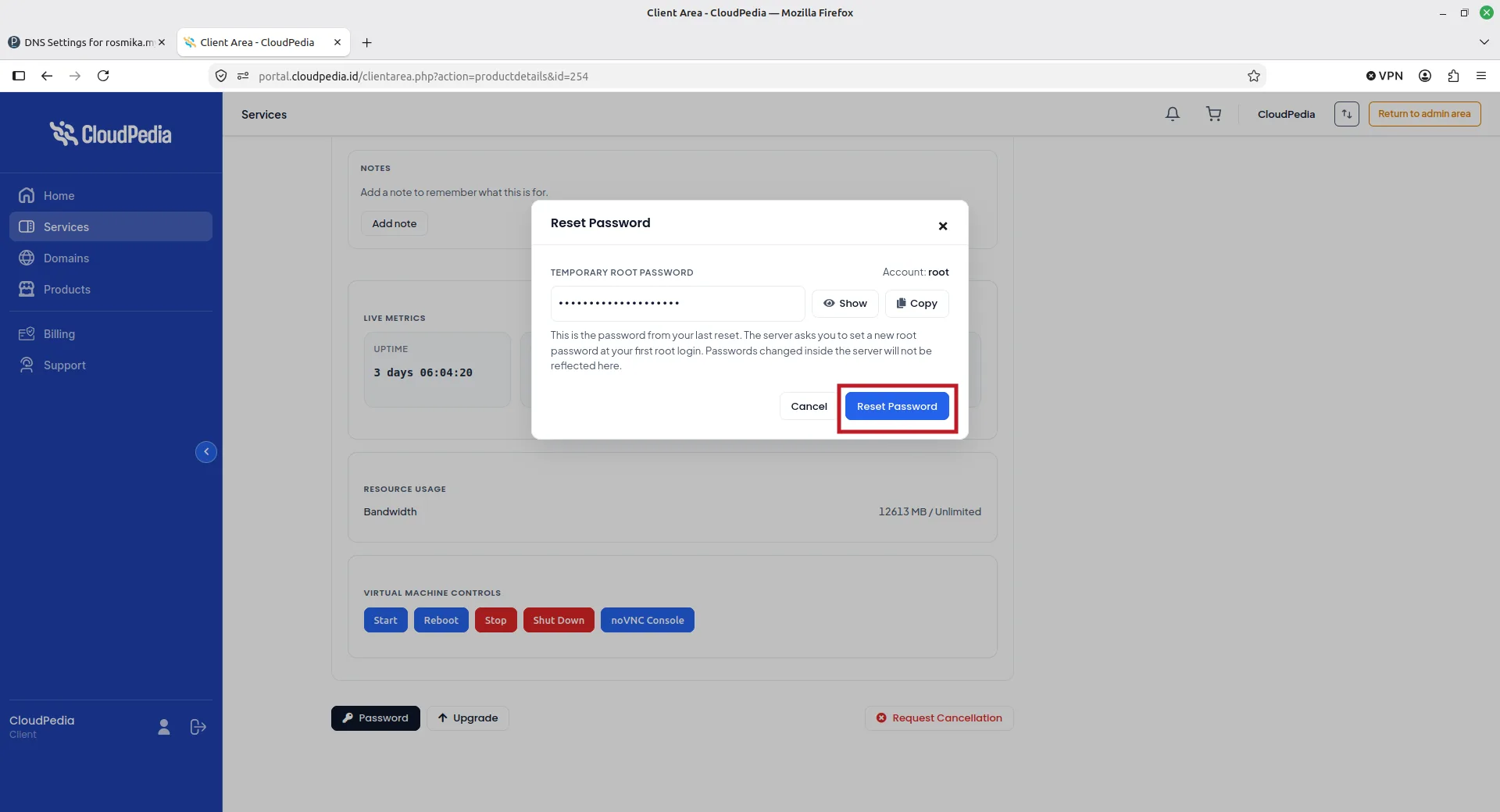
Akan muncul peringatan sistem:
Your current root password will stop working. This VM will restart, and the new password works after it finishes restarting.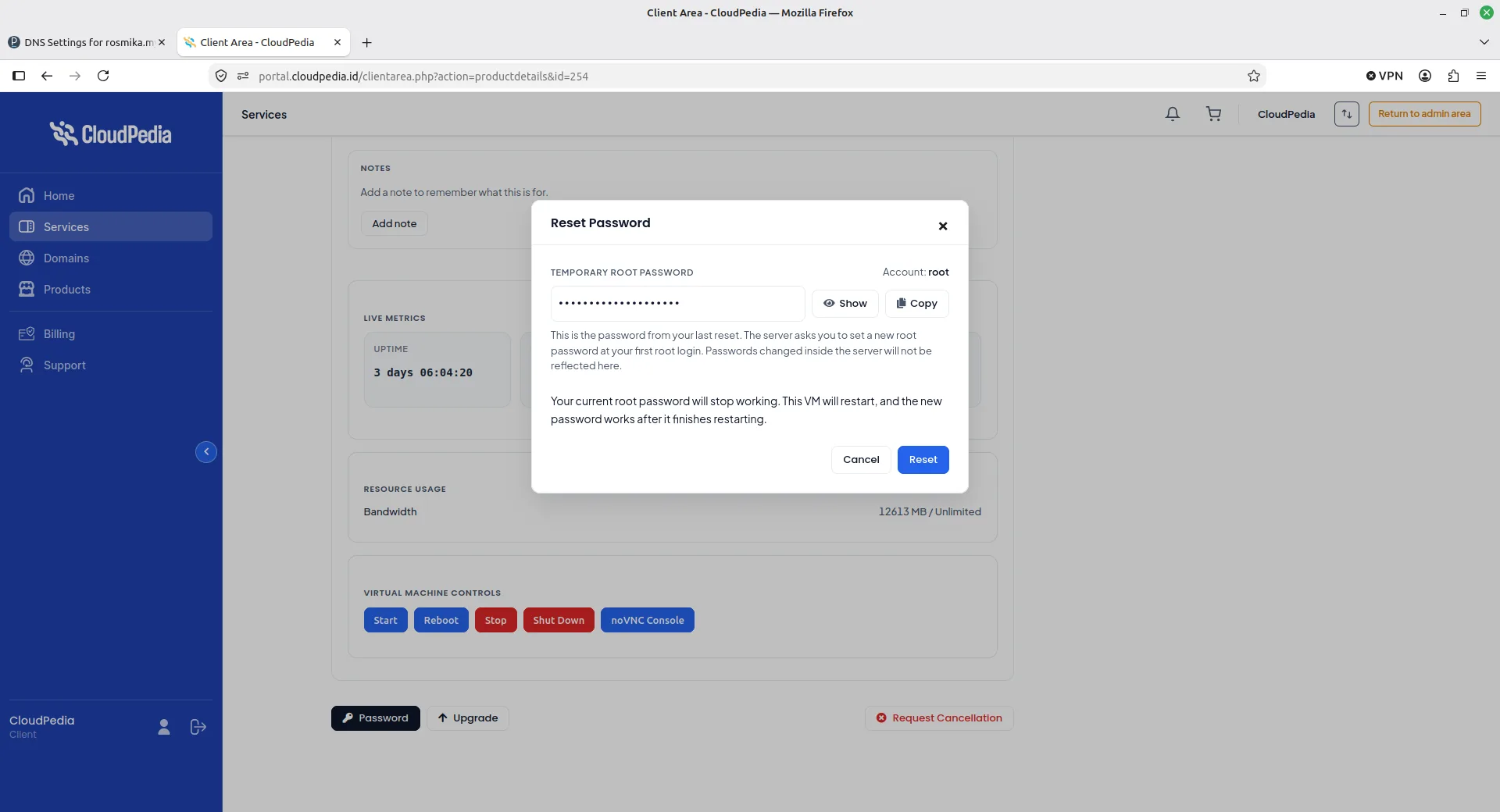
-
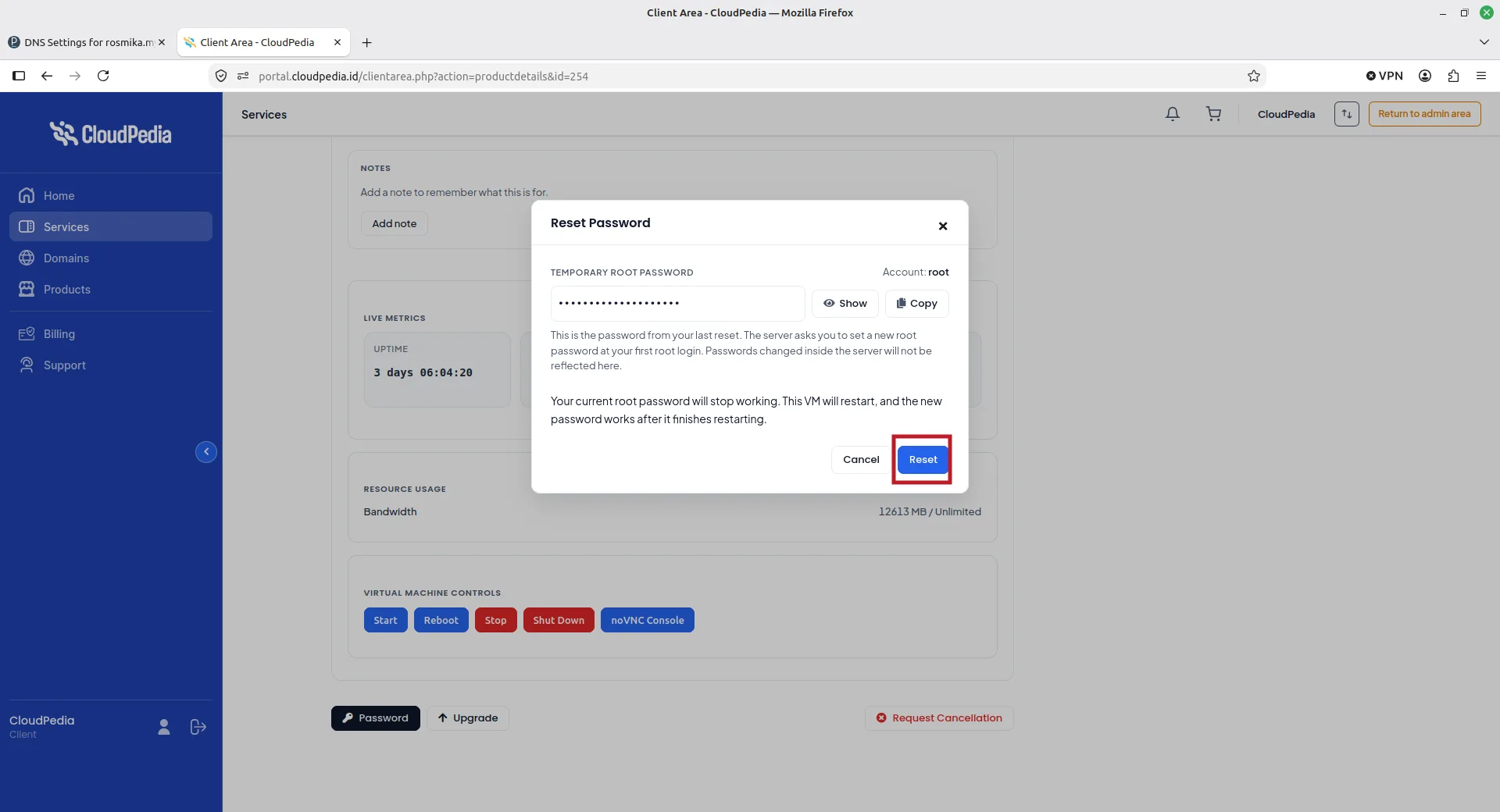
Konfirmasi Reset
Klik tombol Reset untuk melanjutkan.
-
Proses Selesai
Tunggu beberapa saat hingga sistem selesai memproses restart dan menampilkan notifikasi:
Your password has been reset.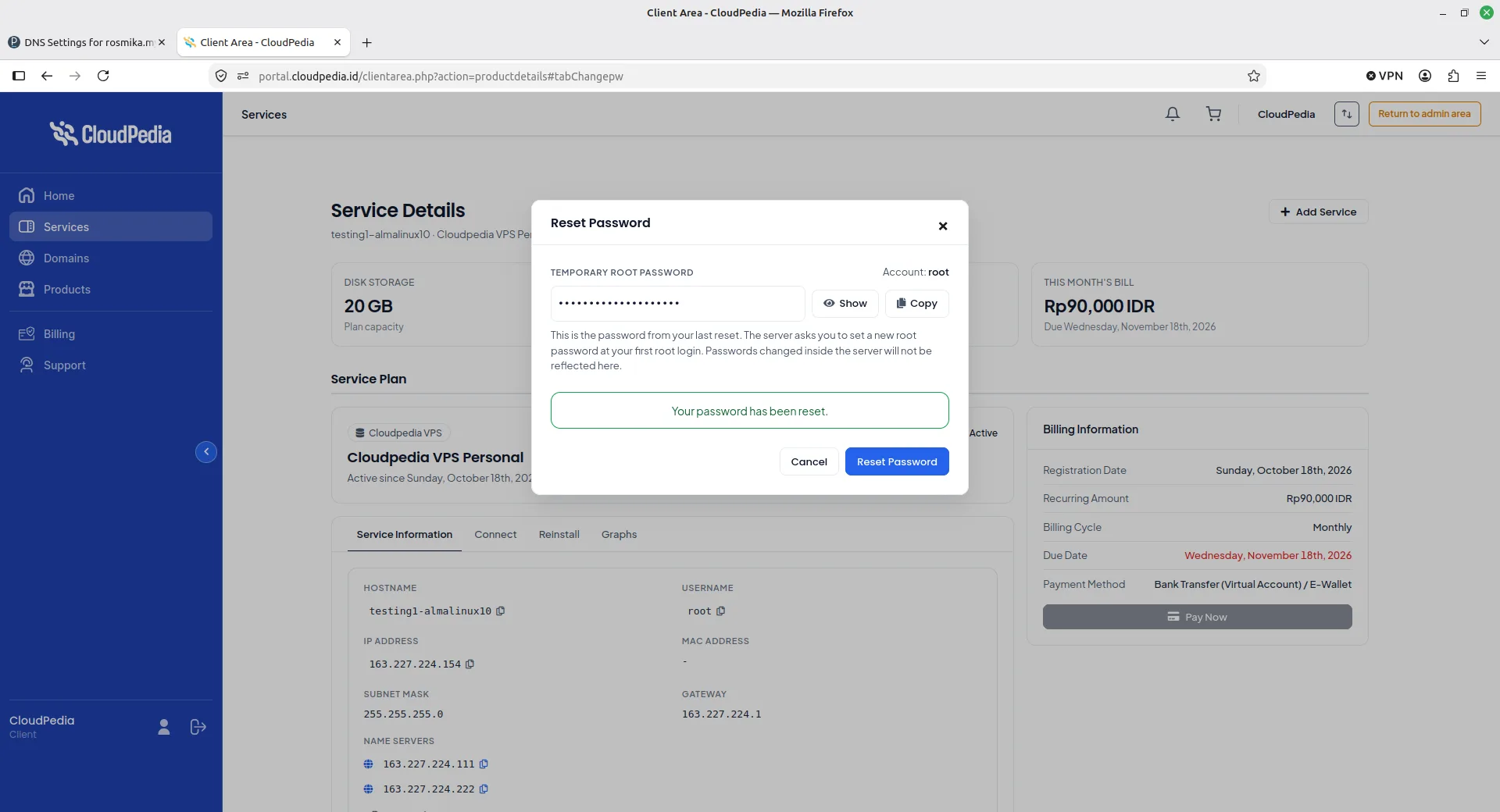
Kata sandi root sementara baru akan ditampilkan di layar.
Tips Setelah Reset:
Setelah notifikasi sukses muncul, tunggu sekitar 1–2 menit hingga VPS selesai melakukan booting penuh sebelum Anda mencoba kembali koneksi menggunakan SSH.