
Secara umum, terdapat dua metode utama untuk menghubungkan domain dengan hosting:
-
Metode 1: Mengubah Nameserver (Sangat Direkomendasikan)
Digunakan jika Anda ingin seluruh pengaturan DNS (web, email, subdomain) dikelola penuh oleh cPanel/panel hosting Anda.
-
Metode 2: Mengubah A Record (Atur via DNS Management)
Digunakan jika domain dan layanan lain (seperti Google Workspace/email) tetap ingin dikelola di registrar domain asal.
Metode 1: Mengubah Nameserver (Cara Paling Mudah)
Metode ini dilakukan dengan mengarahkan nameserver domain dari tempat Anda membeli domain (registrar) ke nameserver milik penyedia hosting Anda.
- Dapatkan Nameserver dari Hosting
-
Cek email Aktivasi Account / Welcome Email dari CloudPedia.
-
Cari informasi Nameserver di panel hosting CloudPedia.
- Masuk ke panel hosting CloudPedia (baca artikel ini untuk mengetahui cara mengakses panel hosting https://kb.cloudpedia.id/id/cara-mengakses-layanan-hosting-cloudpedia-menggunakan-control-panel).
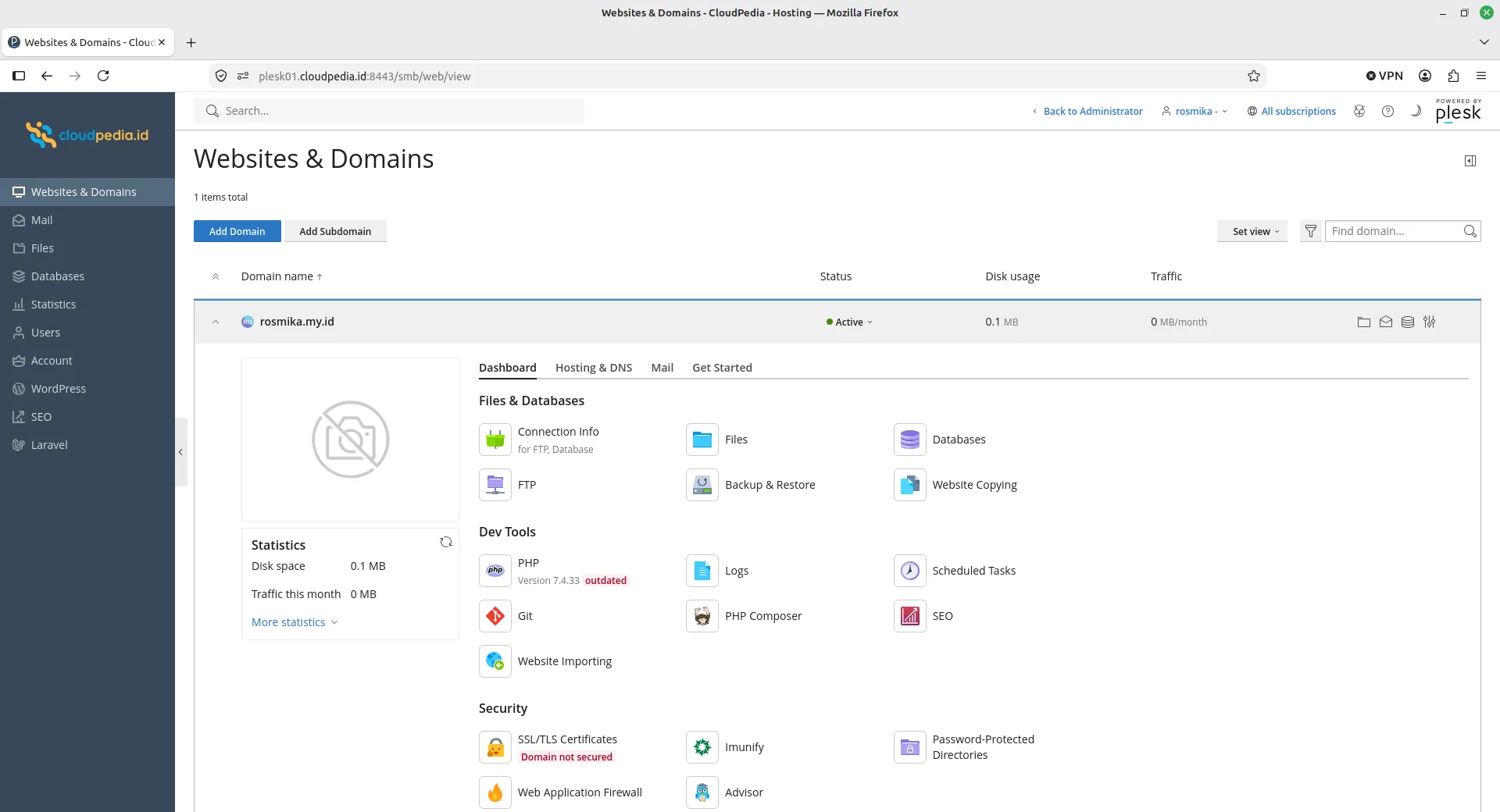
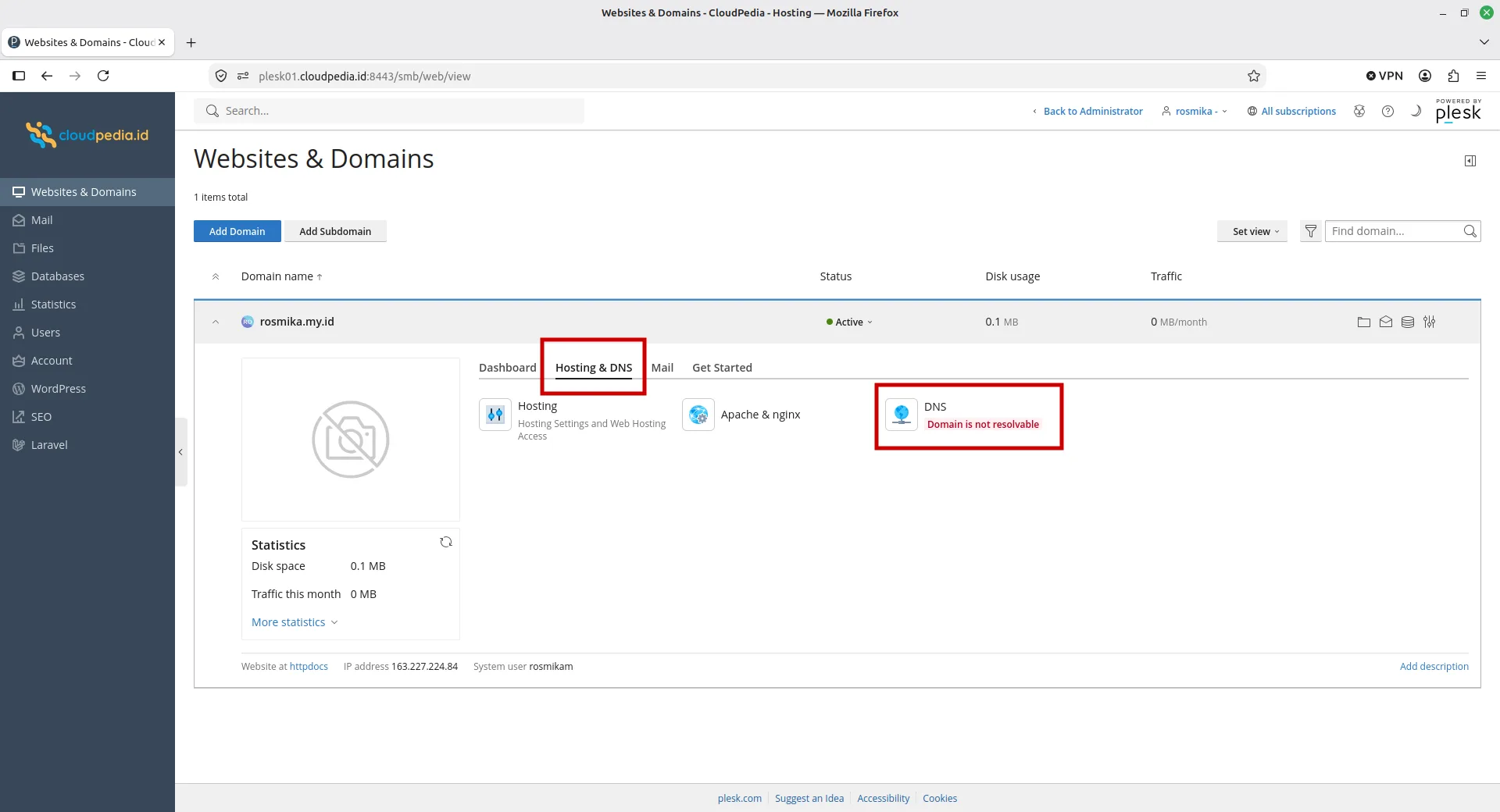
- Klik menu Hosting & DNS
- Klik DNS
- Cari dan catat value dari type record NS
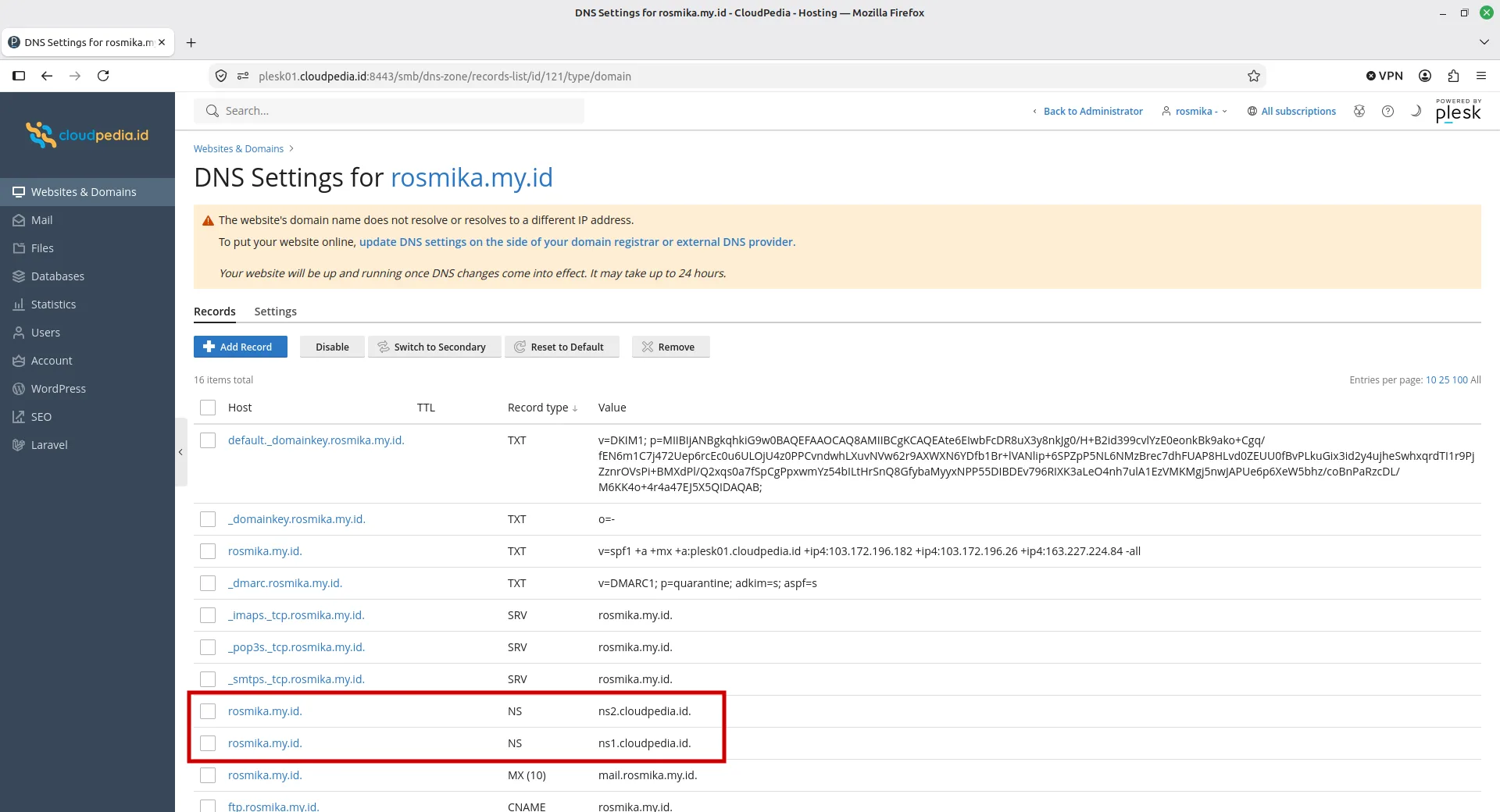 Contoh:
ns1.cloudpedia.id
ns2.cloudpedia.id
- Masuk ke panel hosting CloudPedia (baca artikel ini untuk mengetahui cara mengakses panel hosting https://kb.cloudpedia.id/id/cara-mengakses-layanan-hosting-cloudpedia-menggunakan-control-panel).
- Ubah Nameserver di Client Portal
- Log in ke Client Portal CloudPedia.
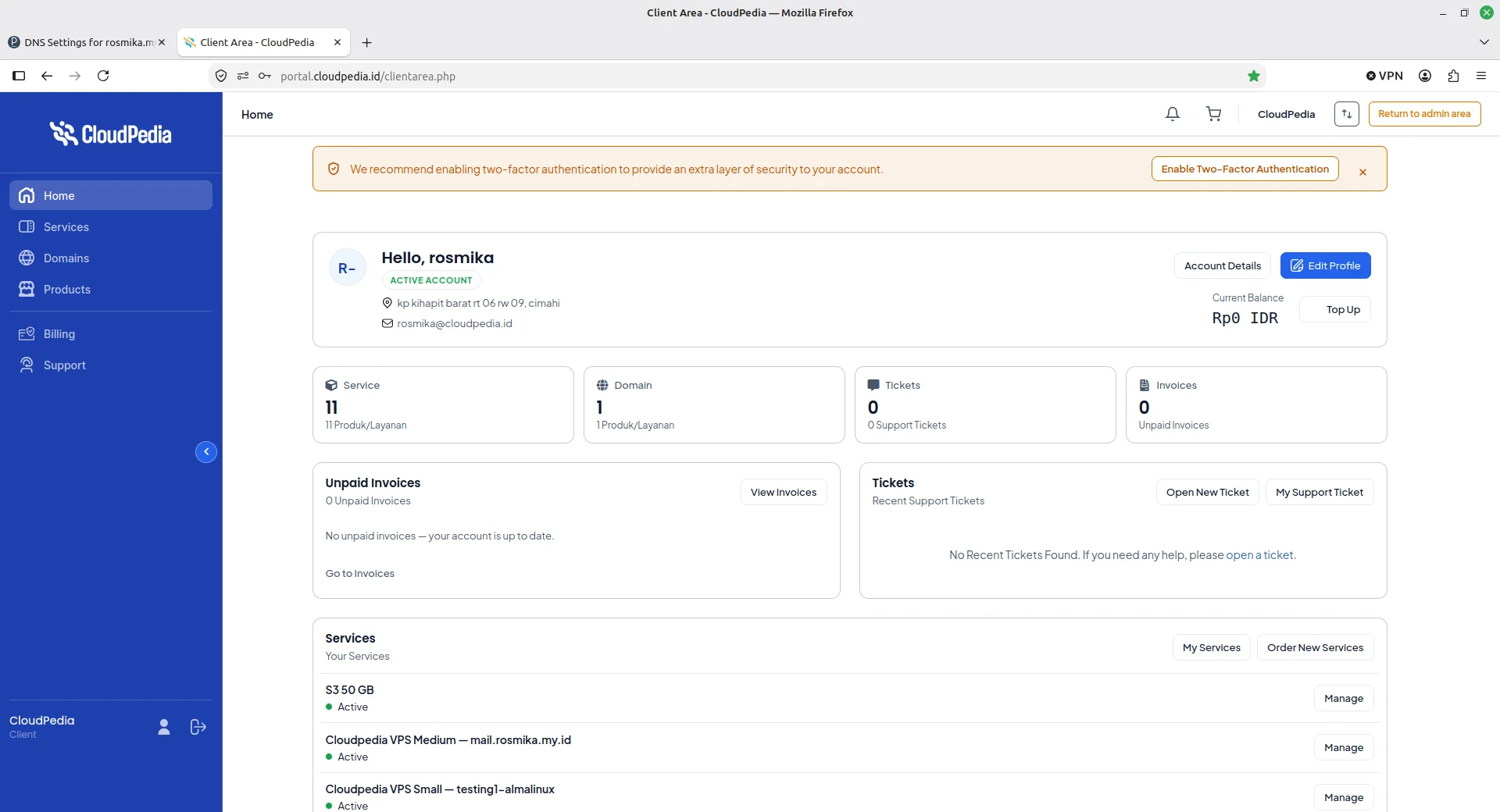
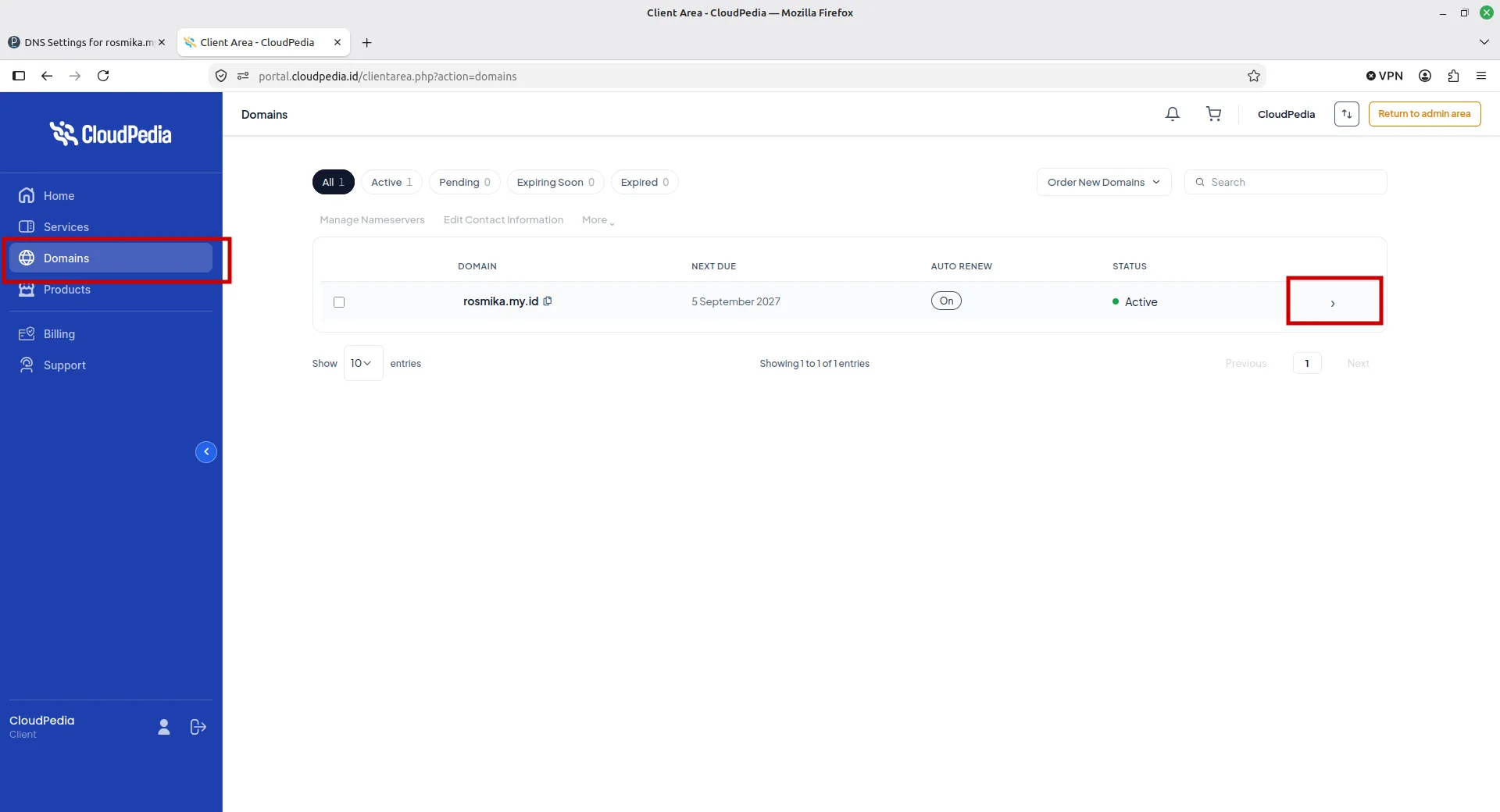
- Masuk ke menu Domains > pilih domain yang ingin dihubungkan.
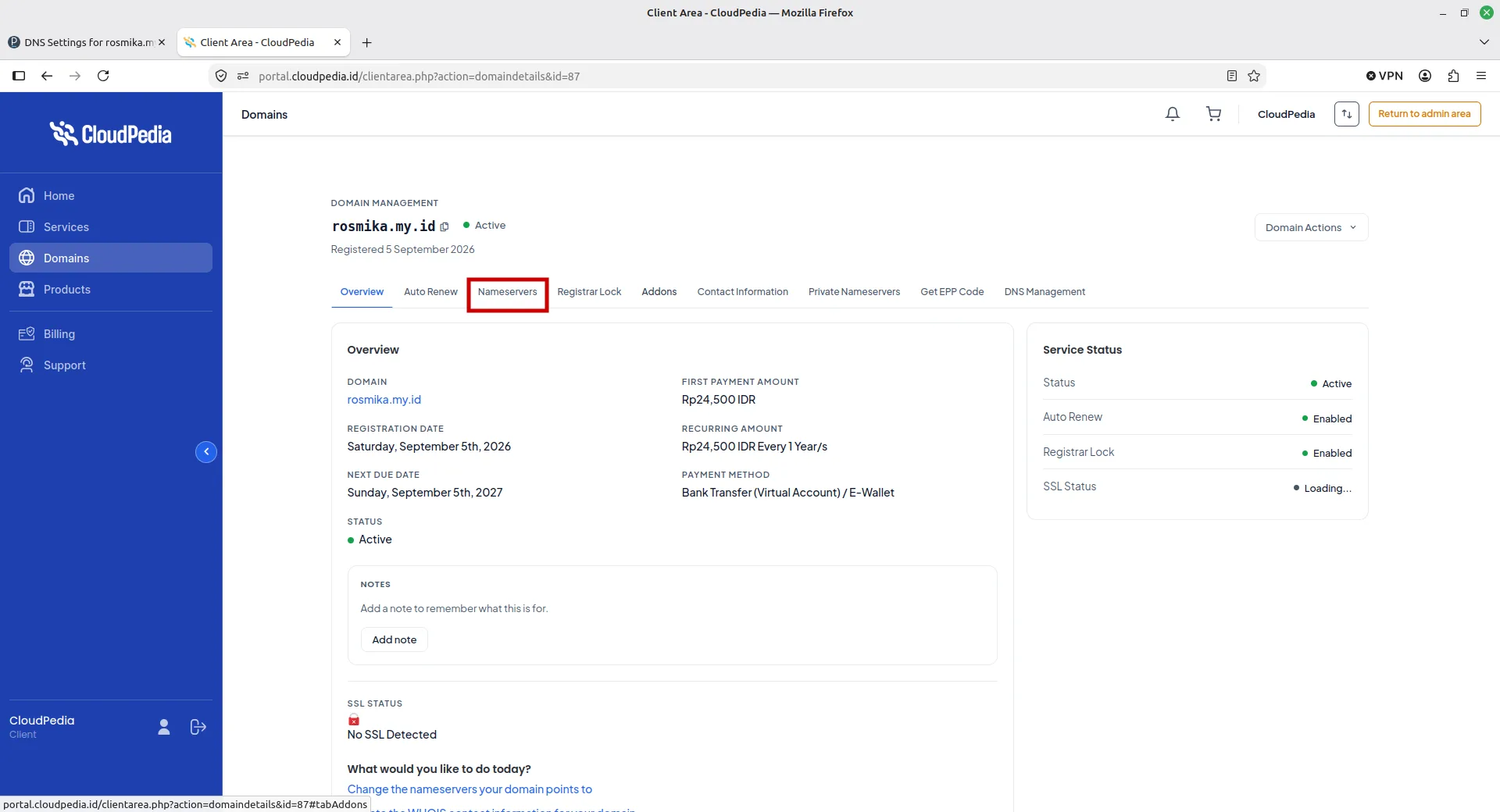
- Klik menu Nameservers.
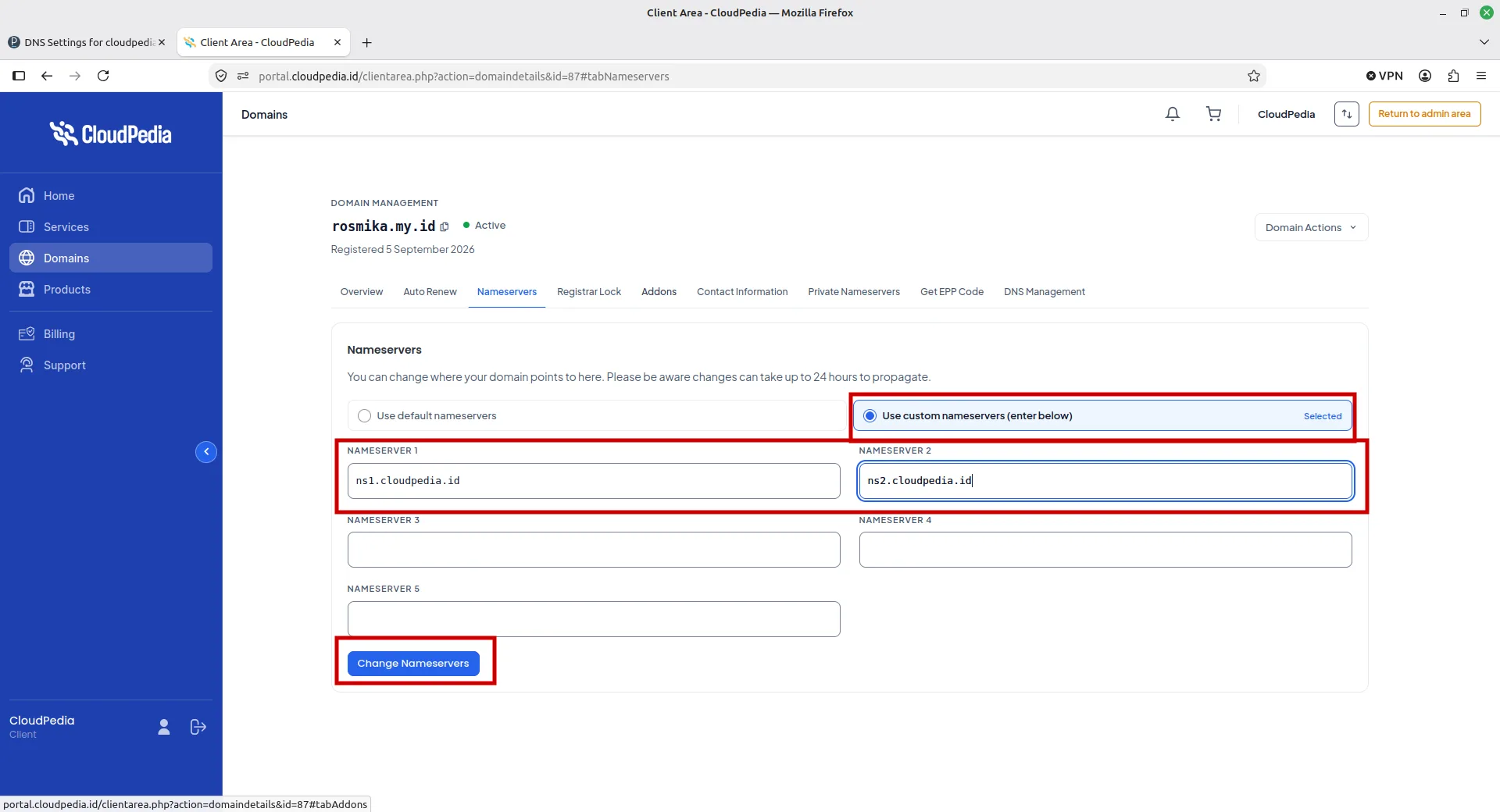
- Pilih opsi Use Custom Nameservers.
- Masukkan alamat nameserver yang tadi dicatat dari panel hosting pada kolom Nameserver 1 dan Nameserver 2.
- Klik Change Nameservers.
- Log in ke Client Portal CloudPedia.
Metode 2: Menggunakan Record (via DNS Management)
Jika Anda tidak ingin mengubah nameserver, Anda bisa mengarahkan domain ke hosting cukup menggunakan IP Address server hosting.
- Dapatkan IP Address Server Hosting
- Masuk ke Panel Hosting CloudPedia.
- Pada dashboard panel paling bawah, cari informasi IP Address.
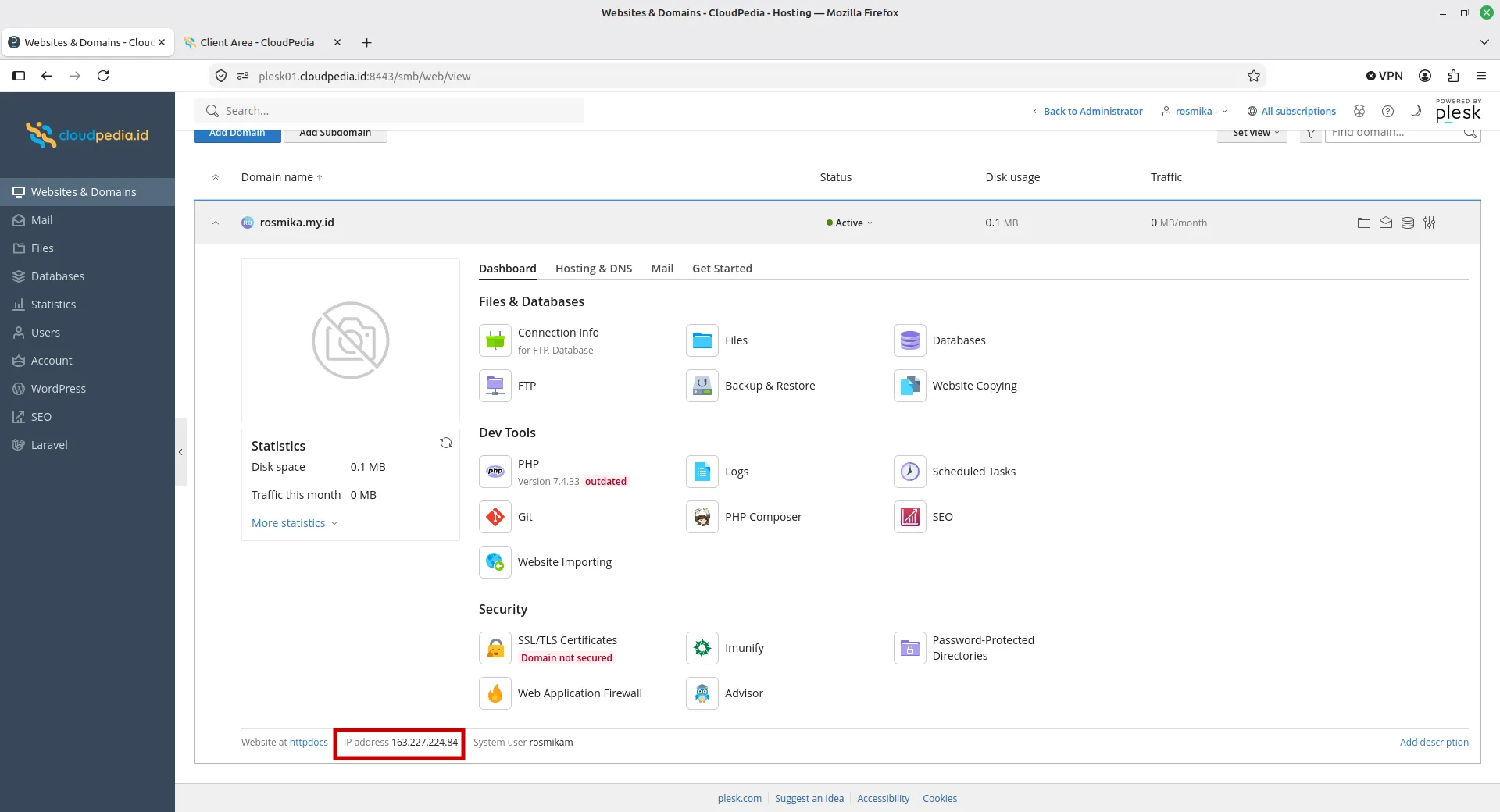
Contoh IP Address: 163.227.224.84
- Atur DNS Management
- Log in ke Client Portal CloudPedia.
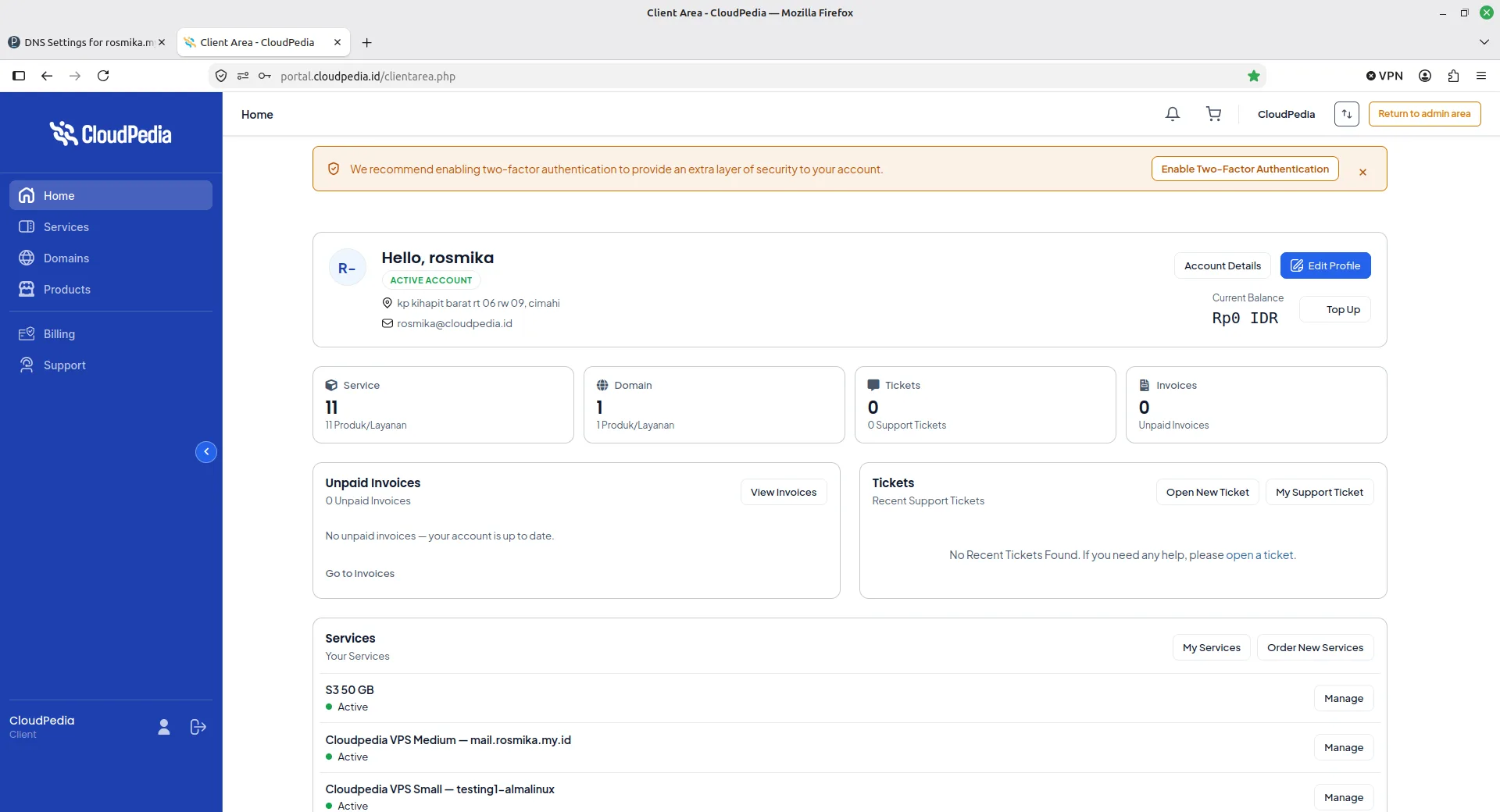
- Masuk ke menu Domains > pilih domain yang ingin dihubungkan.
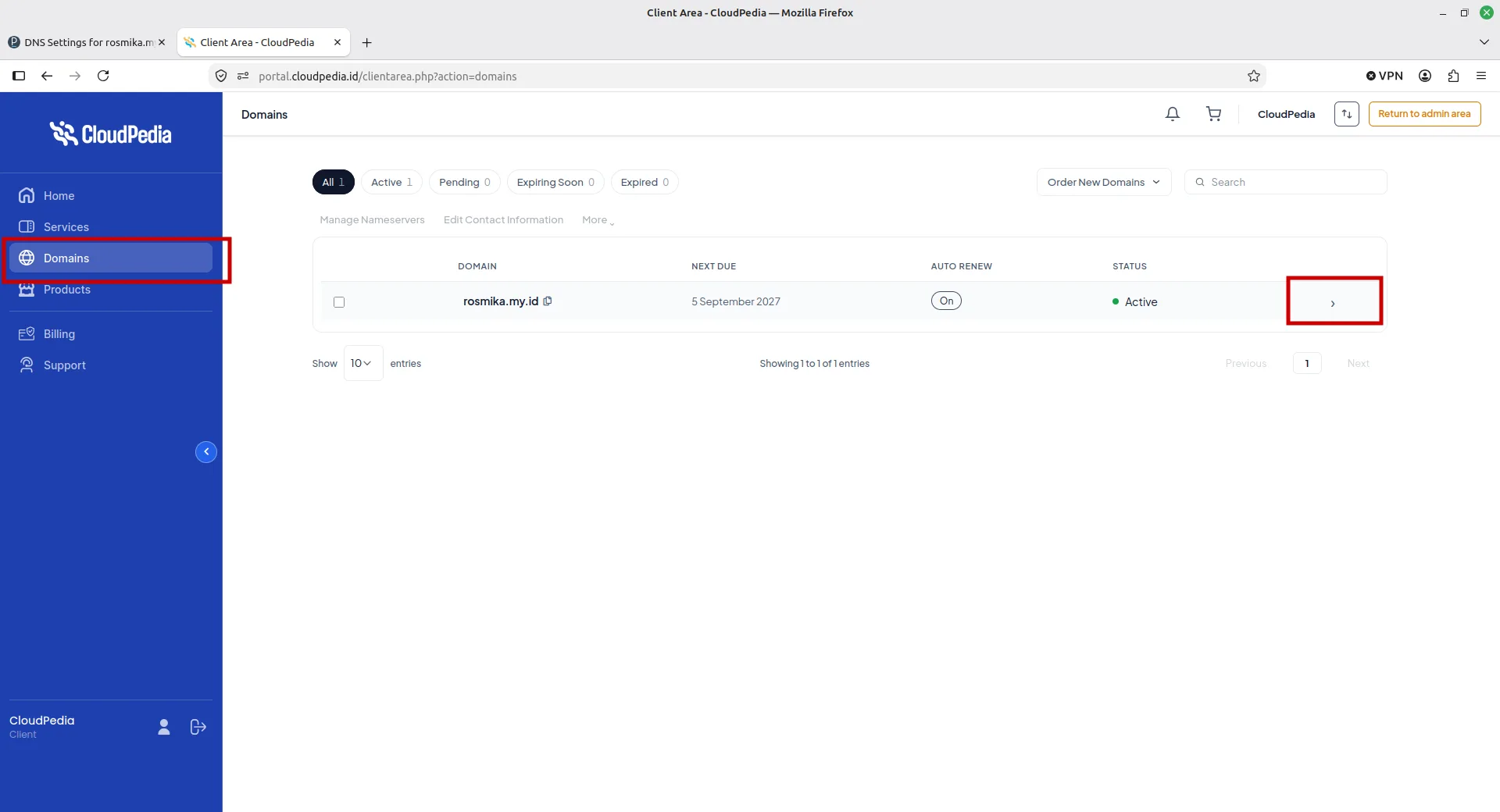
- klik menu DNS Management
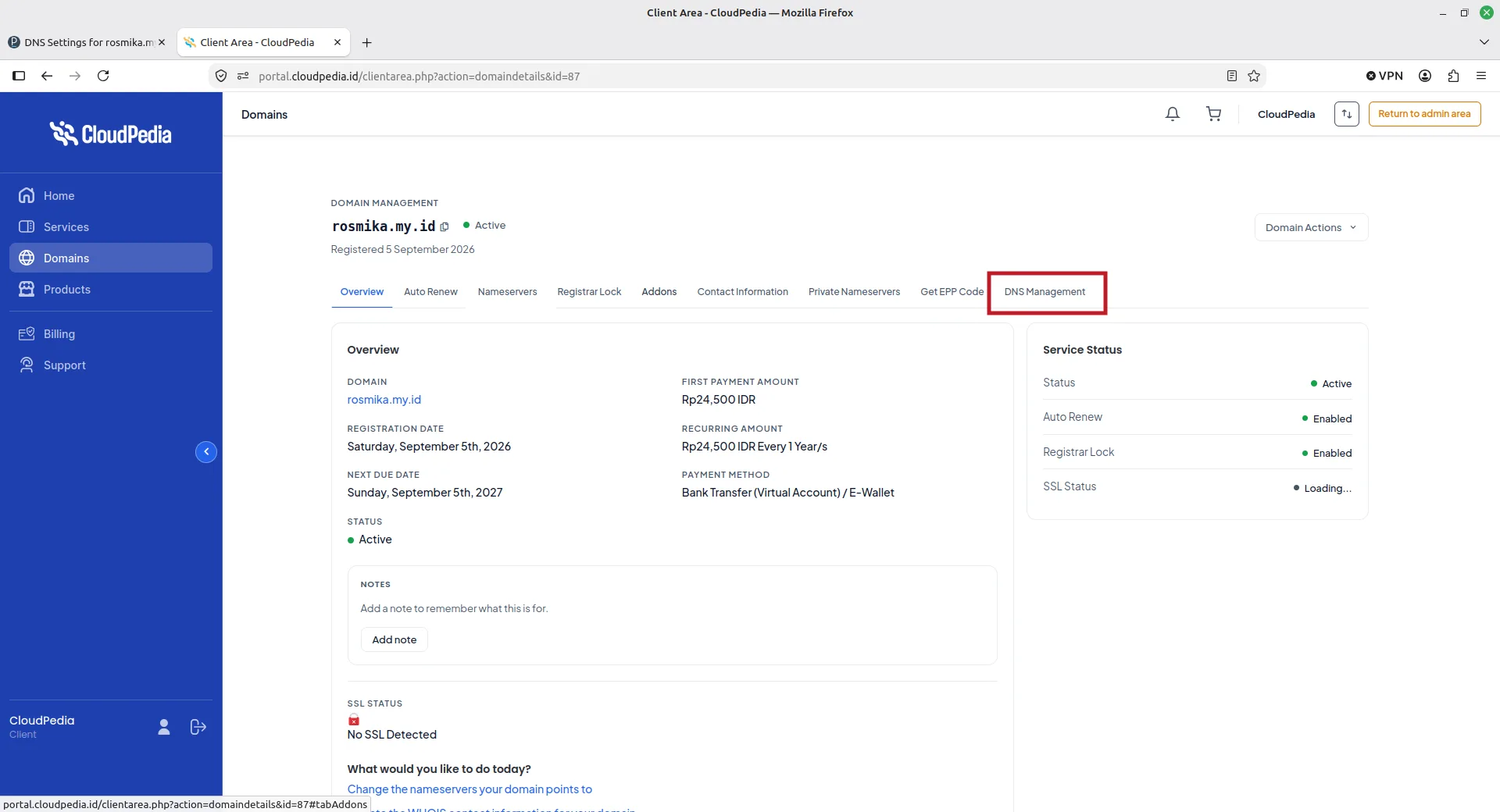
- Tambahkan Record sesuai ketentuan/keinginan
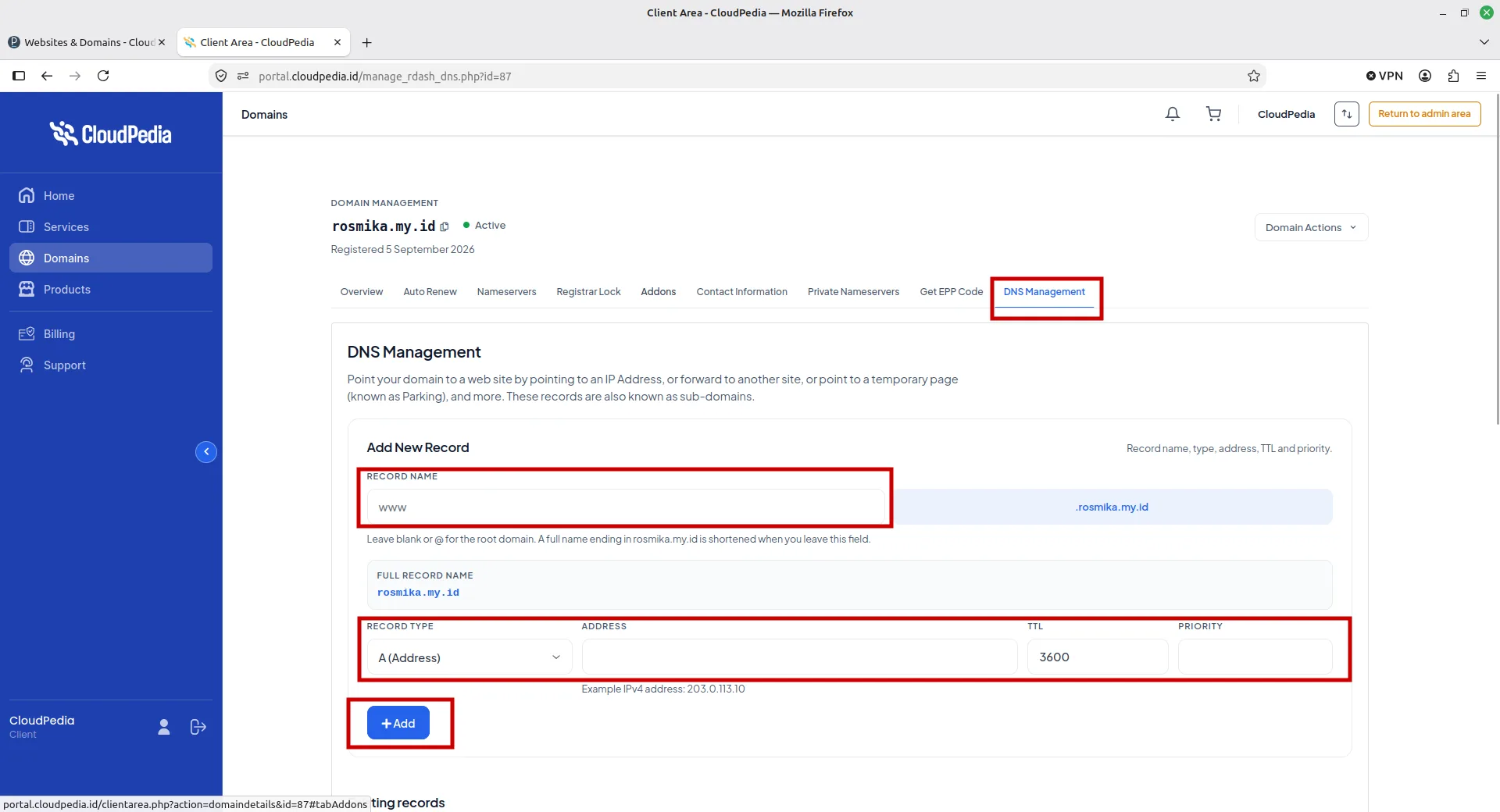 contoh:
- A record
- Host: @
- Type: A
- TTL: 3600 (atau Auto/Default)
- Address: Masukkan IP Address Hosting Anda.
- CNAME record
- Host: www
- Type: CNAME
- TTL: 3600 (atau Auto/Default)
- Address: namadomainanda.com (ganti dengan nama domain Anda)
- Klik +Add.
- Log in ke Client Portal CloudPedia.
Masa Propagasi DNS
Catatan Propagasi DNS: Setelah menghubungkan domain dan hosting, perubahan tidak langsung aktif secara instan. Proses ini membutuhkan waktu yang disebut propagasi DNS:
- Ubah nameserver: Membutuhkan waktu 1 hingga 24 jam.
- Ubah A Record: Membutuhkan waktu 15 menit hingga 4 jam.
Selama masa propagasi, situs web Anda mungkin belum bisa diakses atau masih menampilkan halaman lama. Anda dapat mengecek status penyebaran DNS secara publik melalui situs DNSChecker.org.