
Berikut adalah panduan lengkap cara mengakses layanan CloudPedia VPS menggunakan SSH (Secure Shell), baik melalui sistem operasi Linux/macOS maupun Windows.
Persiapan Sebelum Mengakses VPS
Sebelum melakukan koneksi, pastikan Anda telah menyiapkan data kredensial VPS dari email aktivasi CloudPedia atau Client Portal, yang meliputi:
- IP Address VPS (Contoh: 103.xx.xx.xx)
- Port SSH (Default: 22, atau port kustom jika sudah diubah)
- Username (Default root: root)
- Password VPS atau SSH Private Key (jika Anda menggunakan autentikasi kunci SSH)
1. Mengakses VPS dari Linux atau macOS (Terminal Bawaan)
Bagi pengguna sistem operasi berbasis Unix/Linux/macOS, Anda bisa langsung menggunakan aplikasi Terminal bawaan tanpa perlu menginstal aplikasi tambahan.
-
Buka aplikasi Terminal.
-
Masukkan perintah SSH dengan format berikut:
ssh root@IP_ADDRESS_VPS -
Verifikasi Sidik Jari Kunci (Fingerprint):
Jika ini adalah pertama kalinya Anda terhubung ke VPS tersebut, Terminal akan menampilkan peringatan keamanan (authenticity of host). Ketik yes lalu tekan Enter.
-
Masukkan Password:
Ketik password VPS Anda (karakter password tidak akan terlihat saat diketik demi keamanan), lalu tekan Enter.
2. Mengakses VPS dari Windows
Pengguna Windows dapat menggunakan aplikasi pihak ketiga seperti PuTTY atau menggunakan terminal modern seperti PowerShell/Windows Terminal (yang kini sudah mendukung perintah SSH secara native).
Menggunakan PuTTY
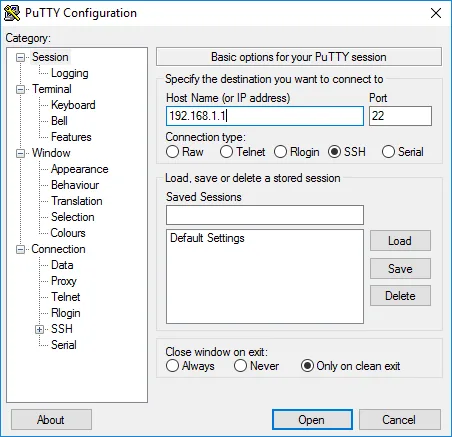
- Unduh dan buka aplikasi PuTTY.
- Pada kolom Host Name (or IP address), masukkan alamat IP VPS Anda.
- Pada kolom Port, pastikan terisi 22 (atau port SSH kustom Anda).
- Pastikan tipe koneksi diatur ke SSH.
- Klik tombol Open di bagian bawah.
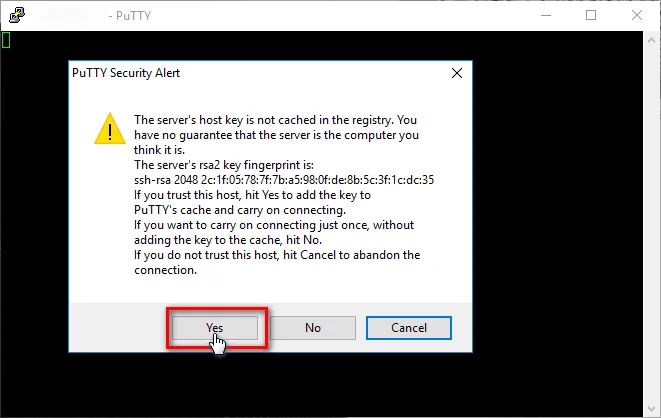
- Pada jenjela PuTTY Security Alert, klik tombol Yes
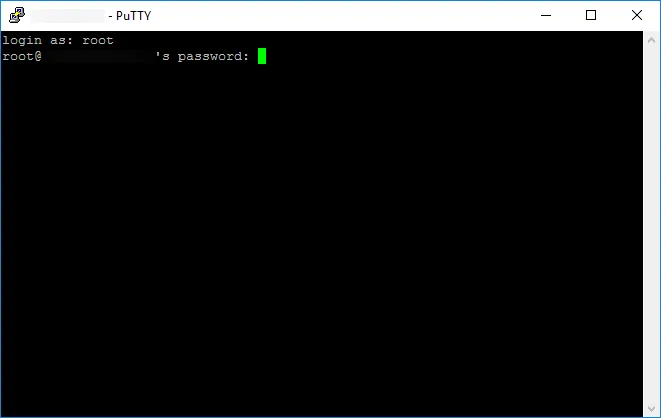
- Jendela terminal baru akan muncul. Pada baris login as:, ketik root lalu tekan Enter.
- Masukkan password VPS Anda, lalu tekan Enter (saat mengetik password, karakter tidak akan muncul di layar).
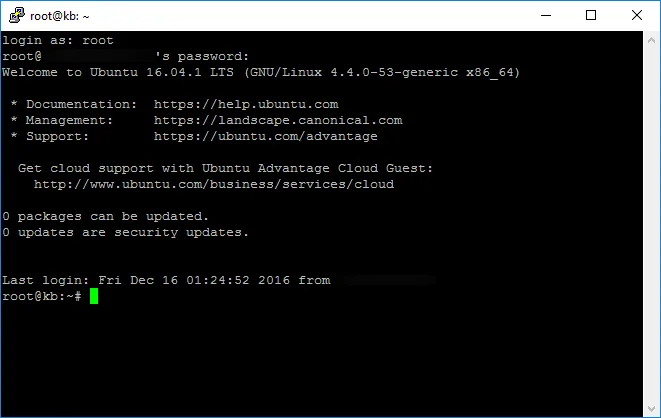
- tampilan setelah login berhasil menggunakan PuTTY
Menggunakan PowerShell / Command Prompt
- Buka PowerShell atau Command Prompt dari menu Start.
- Masukkan perintah SSH yang sama seperti di Linux:
ssh root@IP_ADDRESS_VPS - Ketik yes saat muncul konfirmasi fingerprint, lalu masukkan password Anda.
Tips Tambahan & Keamanan SSH
- Gunakan Autentikasi SSH Key (Opsional): Untuk keamanan yang lebih baik dan menghindari serangan brute-force, disarankan untuk beralih dari login password ke autentikasi berbasis SSH Key (ssh-copy-id).