
Panduan ini menjelaskan langkah-langkah mudah untuk membuat dan menambahkan subdomain baru (contoh: blog.namadomain.com atau store.namadomain.com) melalui panel hosting Plesk di Cloudpedia.
Langkah-Langkah Menambahkan Subdomain:
-
Log in ke Panel Hosting
Masuk ke panel hosting (Plesk) Anda menggunakan kredensial akun Cloudpedia. (Jika Anda belum mengetahui cara mengaksesnya, silakan baca panduan Cara Mengakses Layanan Hosting Cloudpedia Menggunakan Control Panel https://kb.cloudpedia.id/id/cara-mengakses-layanan-hosting-cloudpedia-menggunakan-control-panel).
-
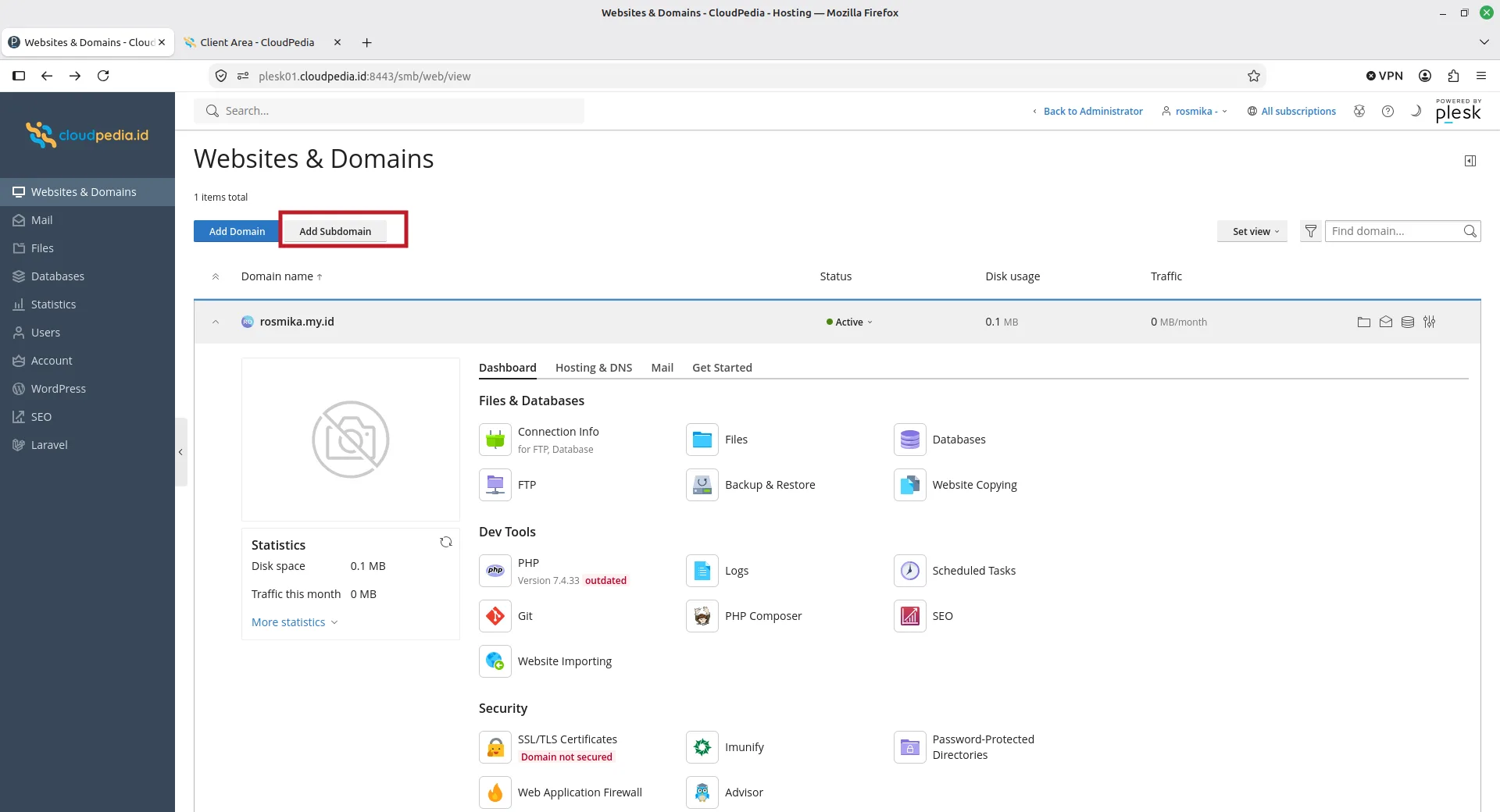
Pada dasbor utama panel hosting, klik menu Add Subdomain.
-
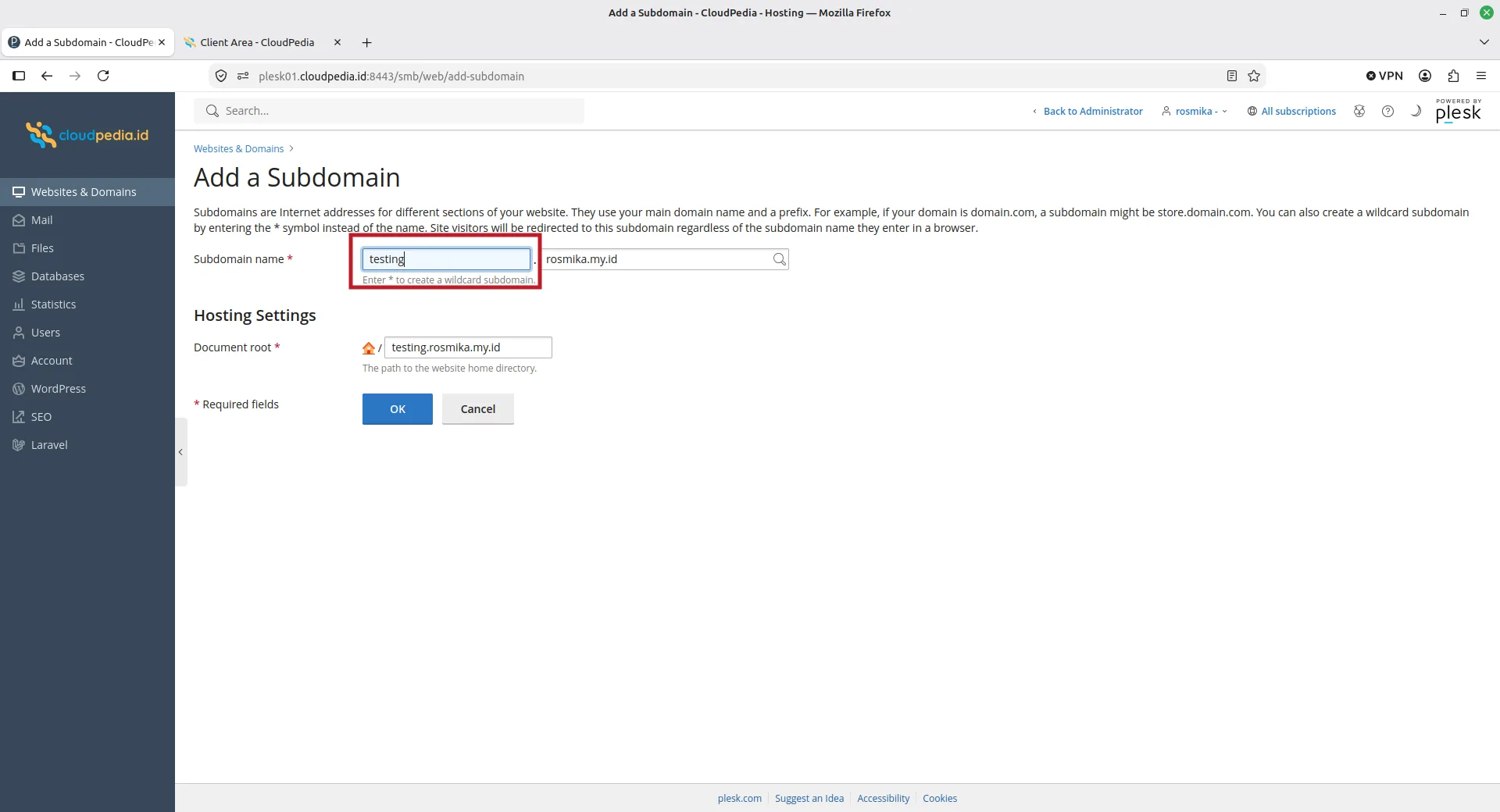
Masukkan Nama Subdomain
Ketik nama subdomain yang Anda inginkan pada kolom yang tersedia (misalnya: blog, store, atau portal) sesuai dengan kebutuhan Anda.
-
Konfigurasi Document Root
Kolom Document Root tidak perlu diubah, karena sistem akan mengisi jalur direktori folder secara otomatis saat Anda membuat subdomain.
-
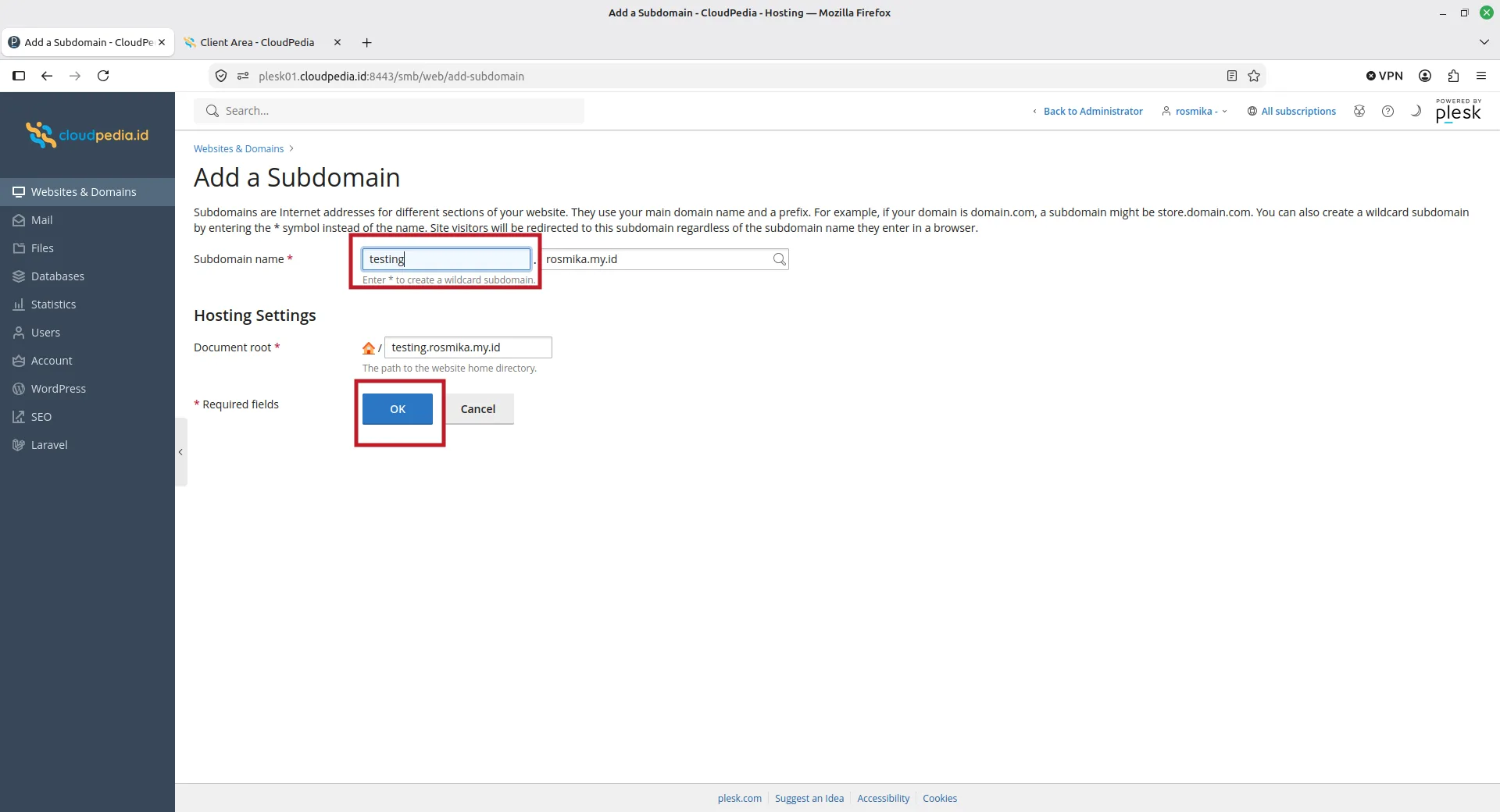
Simpan Pengaturan
Klik tombol OK untuk memproses penambahan subdomain baru.
-
Tunggu Proses Selesai
Tunggu beberapa saat hingga sistem selesai membuat direktori dan konfigurasi DNS otomatis.
-
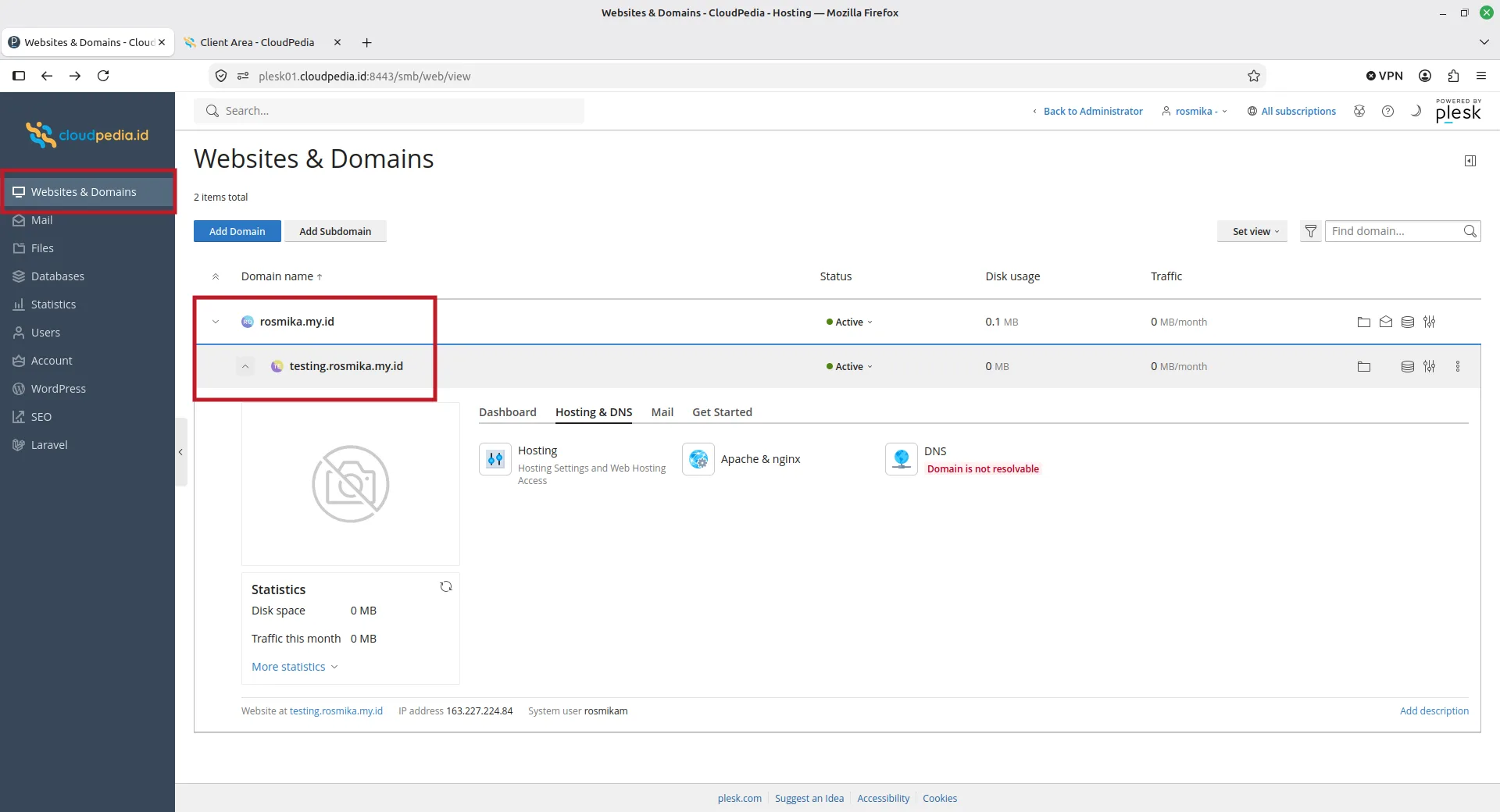
Kembali ke Dashboard Utama
Klik menu Websites & Domains pada navigasi utama untuk kembali ke halaman dasbor hosting.
-
Verifikasi Subdomain
Periksa daftar domain Anda. Pastikan subdomain yang baru saja dibuat kini sudah muncul dan terdaftar di bawah domain utama Anda.
Catatan Tambahan:
Setelah subdomain berhasil ditambahkan, Anda dapat langsung mengunggah berkas situs web ke direktori foldernya atau mengarahkannya ke instalasi aplikasi tertentu melalui File Manager di panel hosting.