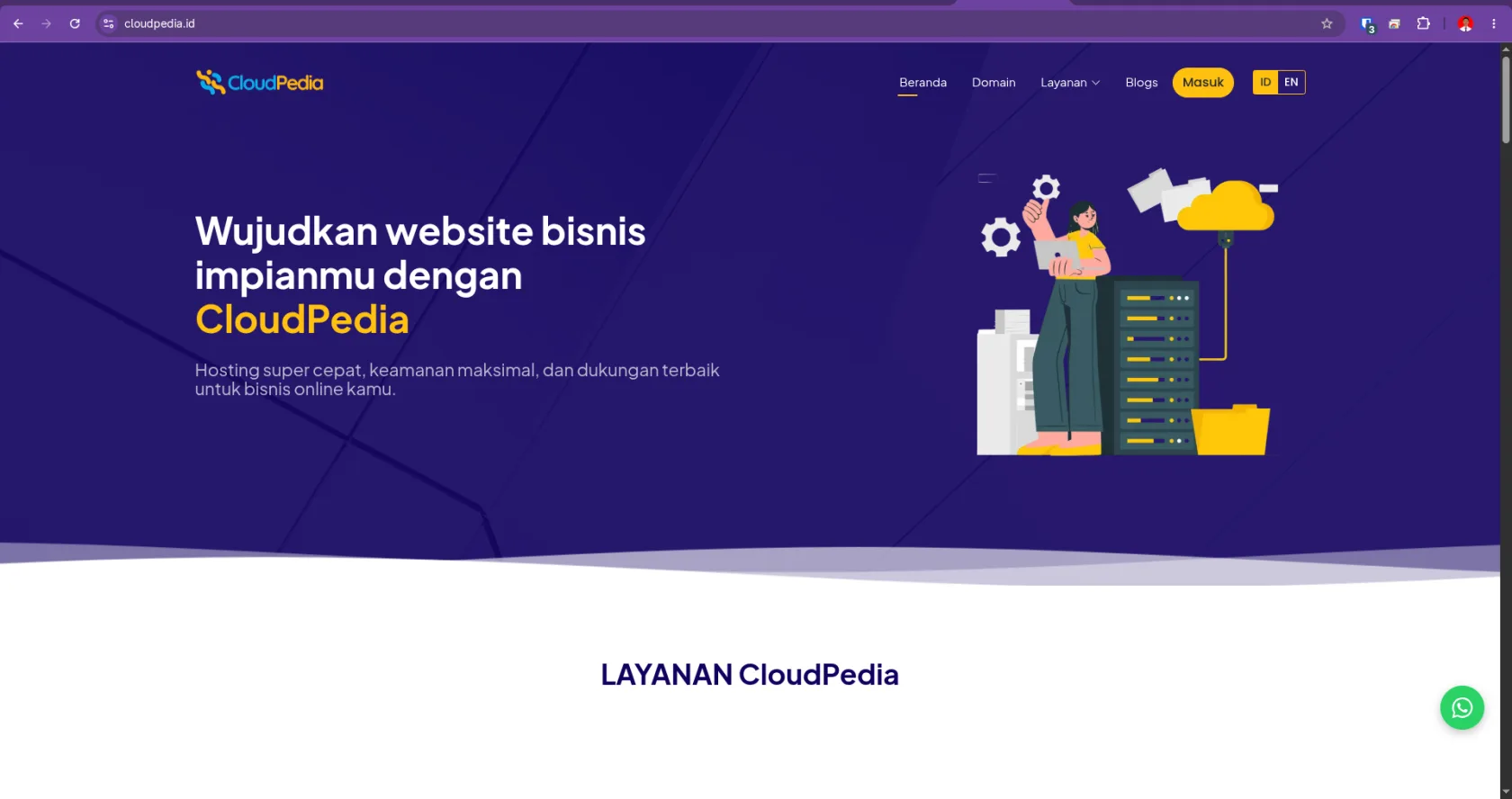
1. Masuk terlebih dahulu ke website cloudpedia dengan url https://cloudpedia.id
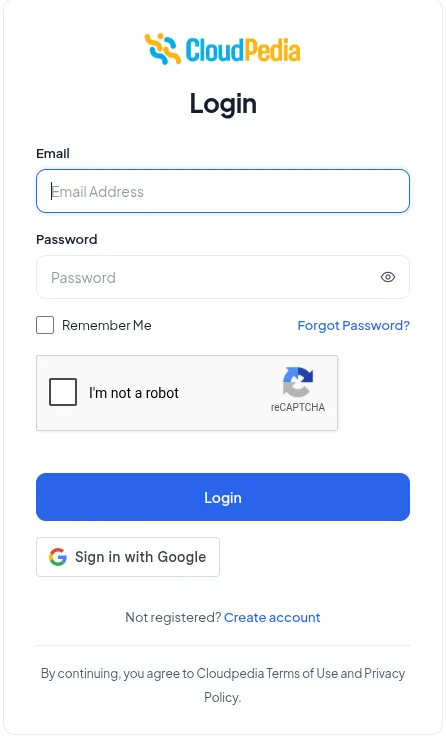
2. Masuk ke website dengan menggunakan email yang sudah terdaftar, apabila belum terdaftar anda bisa mendaftarkan nya terlebih dahulu pada menu "Create account" untuk lebih lengkap nya ada di url https://kb.cloudpedia.id/id/cara-mendaftar-akun-di-cloudpedia
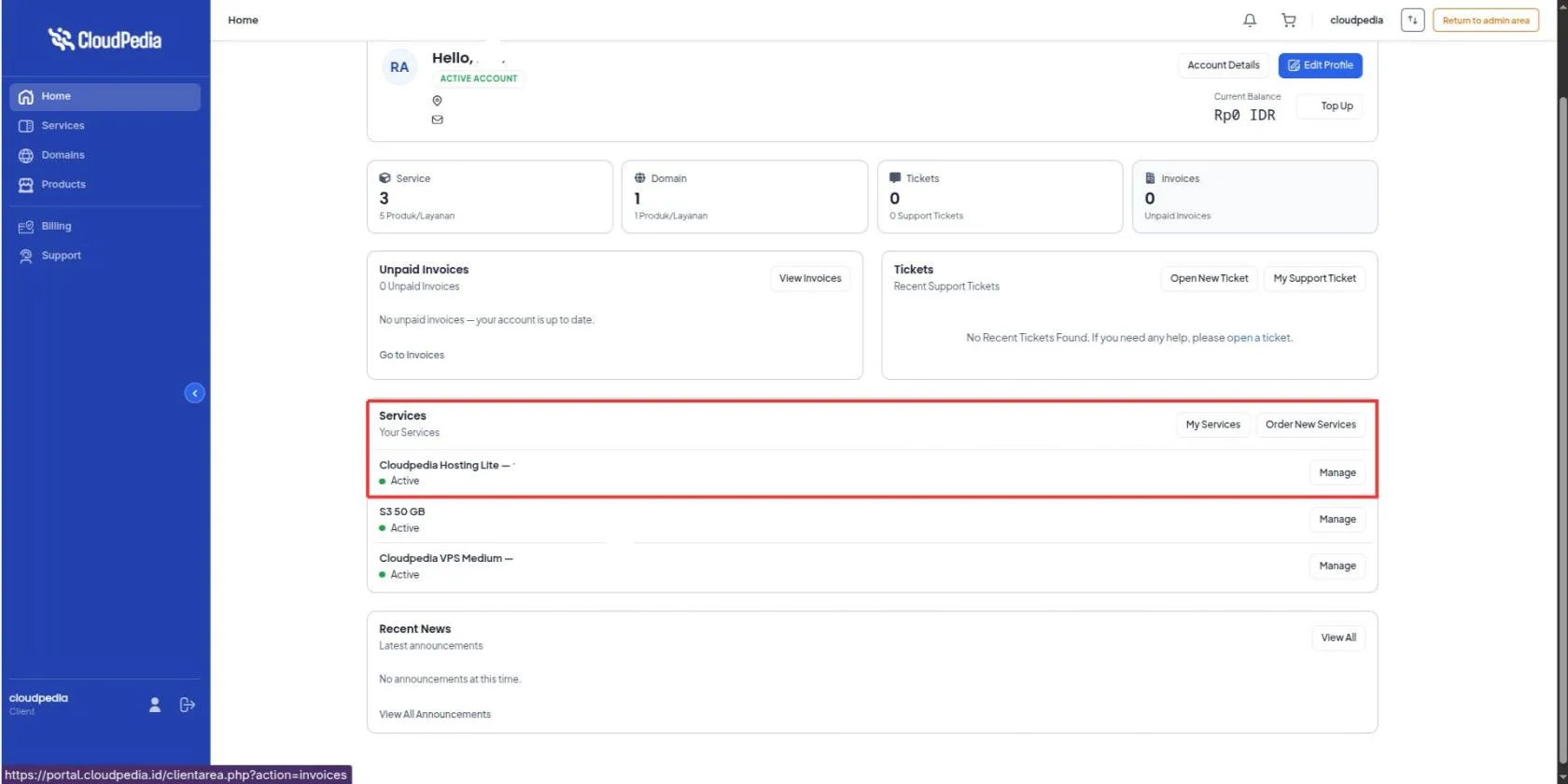
3. Tampilan jika sudah login
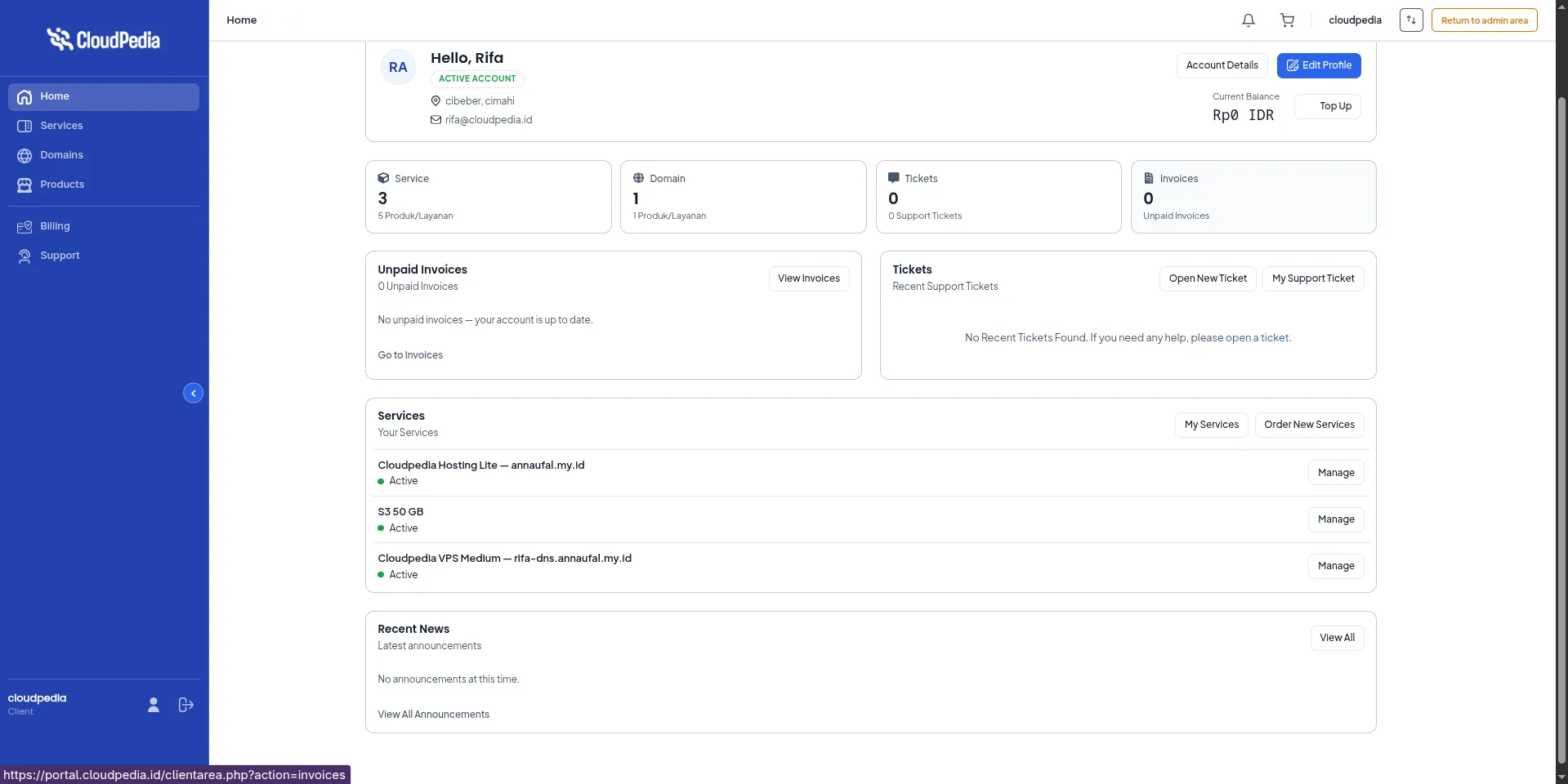
4 Pilih menu Service, lalu manage CloudPedia Hosting
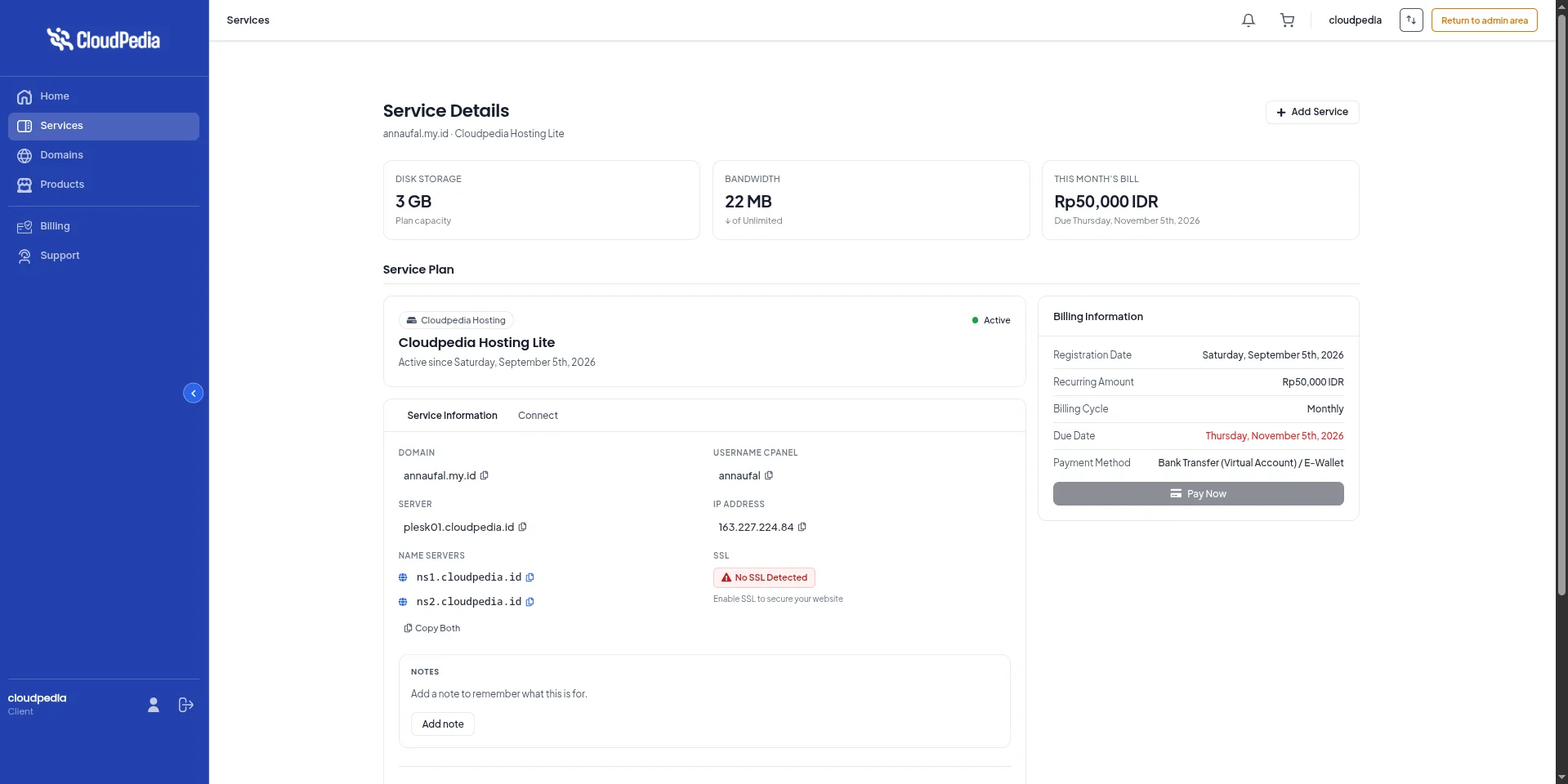
5. Tampilan Service CloudPedia Hosting
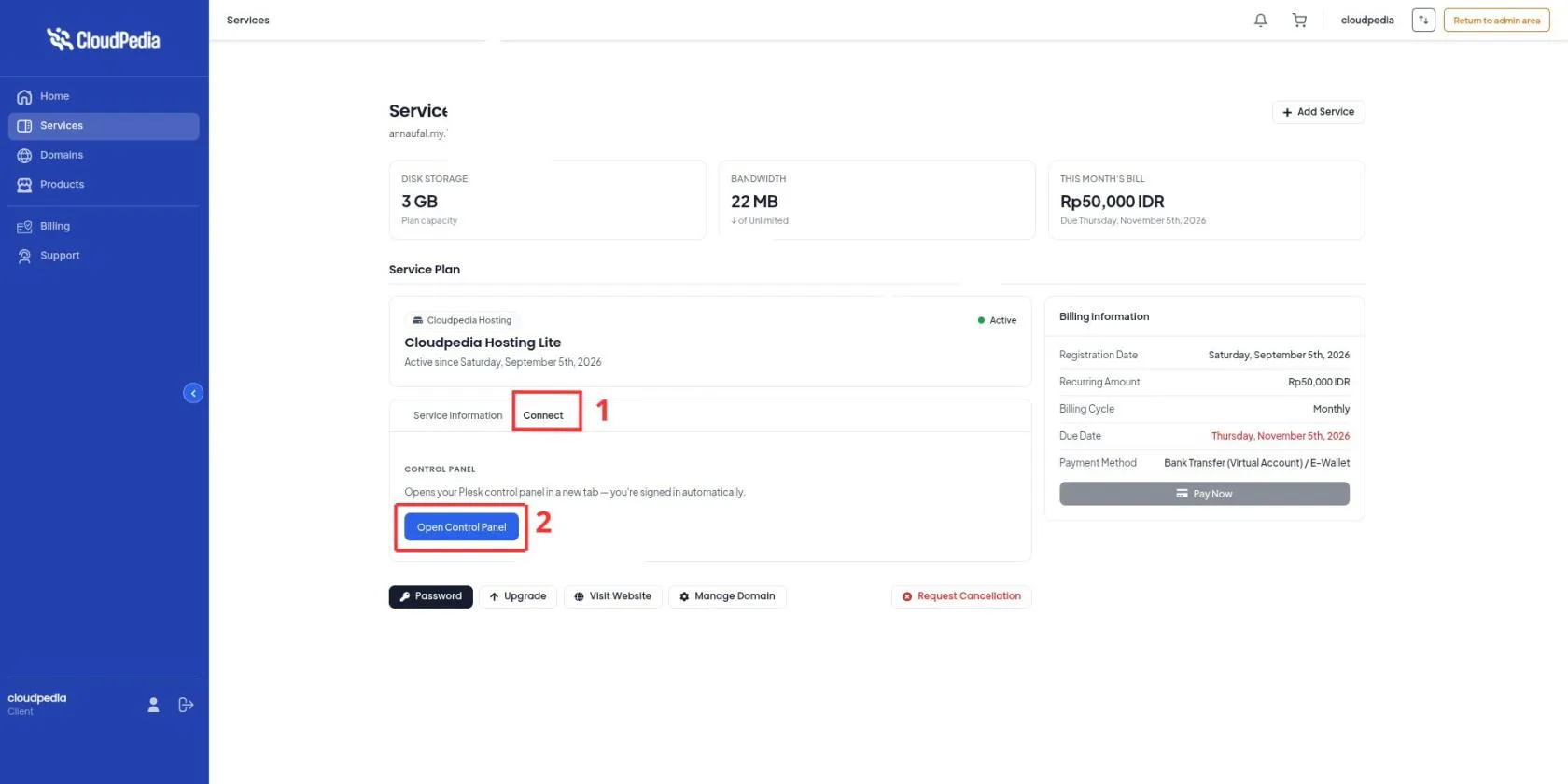
6. Pilih menu Connect, lalu klik Control Panel
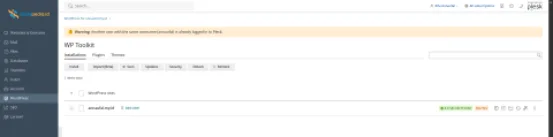
7. Setelah masuk dashboard plesk,cari menu WordPress di sidebar sebelah kiri atau icon huruf W
8. Klik Install
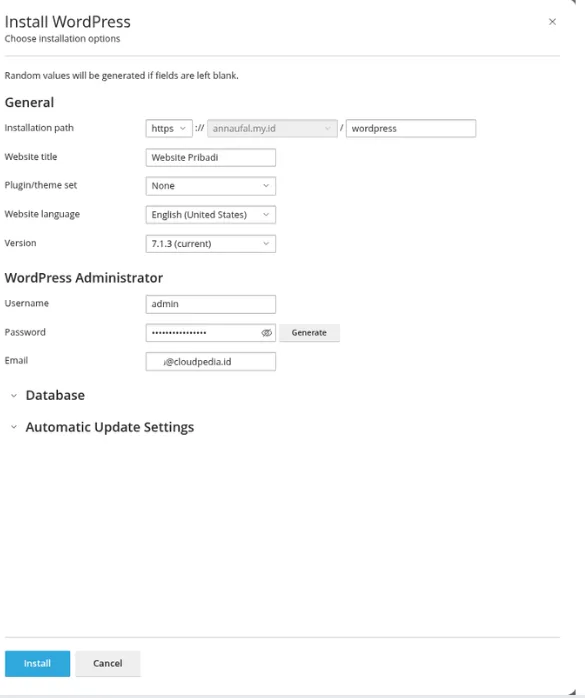
-
Installation path : untuk menentukan domain dan folder tempat wordpress akan di pasang**
-
Website title : untuk menentukan judul atau nama website**
-
Plugin/Theme set : untuk memilih paket plugin atau tema tambahan**
-
Website languege : untuk menentukan bahasa yang di pakai wordpress**
-
Version : untuk menentukan versi wordpress
-
Username : membuat user untuk login ssebagai administrator
-
Password : membuat kata sandi untuk user admin
-
Email : email administrator untuk notif dan pemulihan akun apabila lupa password
9. Lalu klik install
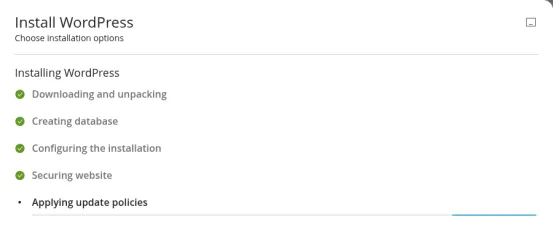
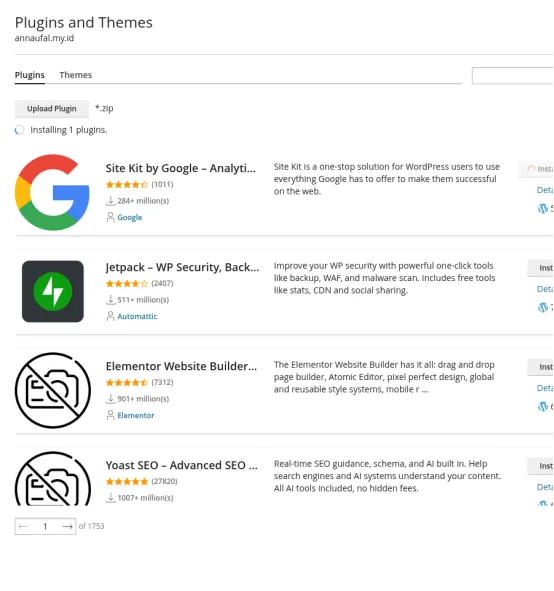
10. Install plugin dan tema
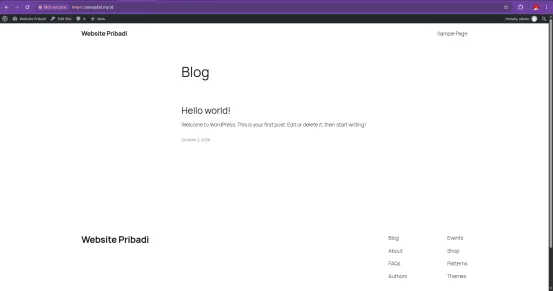
11. Jika sudah terinstall nanti akan di arahkan tampilan WordPress
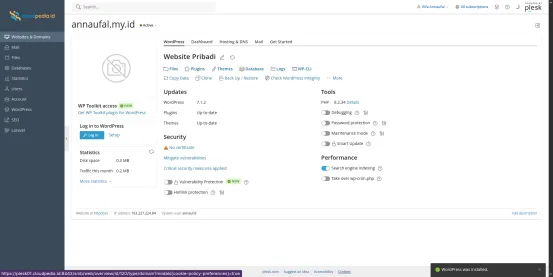
12.Tampilan Dashboard Admin WordPress
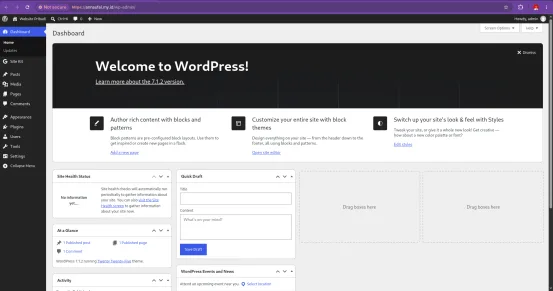
13. Tampilan Dashboard client